Dopo l’aggiornamento all’ultima versione di iOS, lo spazio di archiviazione del mio iPhone si è riempito rapidamente anche se non ho aggiunto nuove app, foto o video. I dati di sistema e l’altro spazio di archiviazione sembrano ora molto più grandi e questo causa rallentamenti e avvisi di spazio insufficiente. Ho bisogno di aiuto per capire cosa è cambiato dopo l’aggiornamento di iOS e come liberare spazio di archiviazione sull’iPhone senza perdere dati importanti.
Continuavo a vedere persone dire che il loro iPhone si era ‘mangiato’ lo spazio di archiviazione durante la notte. Da quello che ho visto sul mio telefono e su alcuni telefoni di famiglia, di solito non era qualche problema improvviso a mezzanotte. Lo spazio si stava riducendo da un po’, poi iOS alla fine mostrava l’avviso quando lo spazio libero diventava abbastanza basso.
Se vuoi la versione breve, inizia da qui.
Impostazioni > Generali > Spazio iPhone
Guarda la barra e l’elenco delle categorie. La maggior parte delle volte, una o due sezioni stanno causando quasi tutto il problema.
Le foto di solito prendono il sopravvento per prime
Su molti telefoni, Foto è il problema principale. Sul mio lo era.
Non erano solo le foto che volevo conservare. Era tutta la roba extra accumulata lì:
- scatti quasi duplicati fatti nello stesso minuto
- screenshot
- registrazioni dello schermo
- Live Photos
- video lunghi
- scatti in sequenza
Un paio di video di viaggio, ricevute a caso, foto di animali che hai scattato 8 volte, si accumula in fretta. Io ho ignorato il problema per mesi e mi sono ritrovato con gigabyte di confusione che non ricordavo nemmeno di aver salvato.
Le app crescono dopo l’installazione
Questa parte sorprende molte persone. La dimensione di un’app sull’App Store non ti dice quasi nulla di quanto diventerà grande in seguito.
App social, app di chat, app di shopping, app di streaming, tutte si tengono file multimediali in cache e file temporanei. Poi ci aggiungi playlist offline, show scaricati, podcast, clip salvate. Lo spazio sparisce.
Ho visto app indicate come grandi qualche centinaio di MB gonfiarsi fino a diversi GB sul telefono stesso. Se un’app sembra molto più grande di quanto dovrebbe, eliminarla e installarla di nuovo a volte ripulisce la spazzatura.
Messaggi e Download contano più di quanto si pensi
Questo me lo sono perso per molto tempo.
Messaggi memorizza localmente foto, video, GIF, clip audio e ogni tipo di allegato. Stessa cosa per la cartella Download in File. Questi due punti non sono sempre in cima al grafico, ma possono comunque divorare diversi GB senza troppo sforzo.
Se il numero dello spazio di archiviazione ti sembra sbagliato, controlla entrambi.
I dati di sistema sono un caos
Poi ci sono i dati di sistema.
Qui rientrano file di cache, log, residui di aggiornamenti e altre cose temporanee di iOS in background. Una certa variazione delle dimensioni è normale. Però l’ho visto diventare più grande del previsto senza alcun motivo evidente. Apple non ti dà un pulsante manuale semplice per cancellarlo, ed è fastidioso.
Quindi, se hai già ripulito foto e app e lo spazio usato continua a sembrare anomalo, controlla lì dopo.
Da dove inizierei io
Se Foto è la categoria più grande, non perderei tempo a rimuovere prima le app. La pulizia dei contenuti multimediali tende a liberare più spazio nel minor tempo.
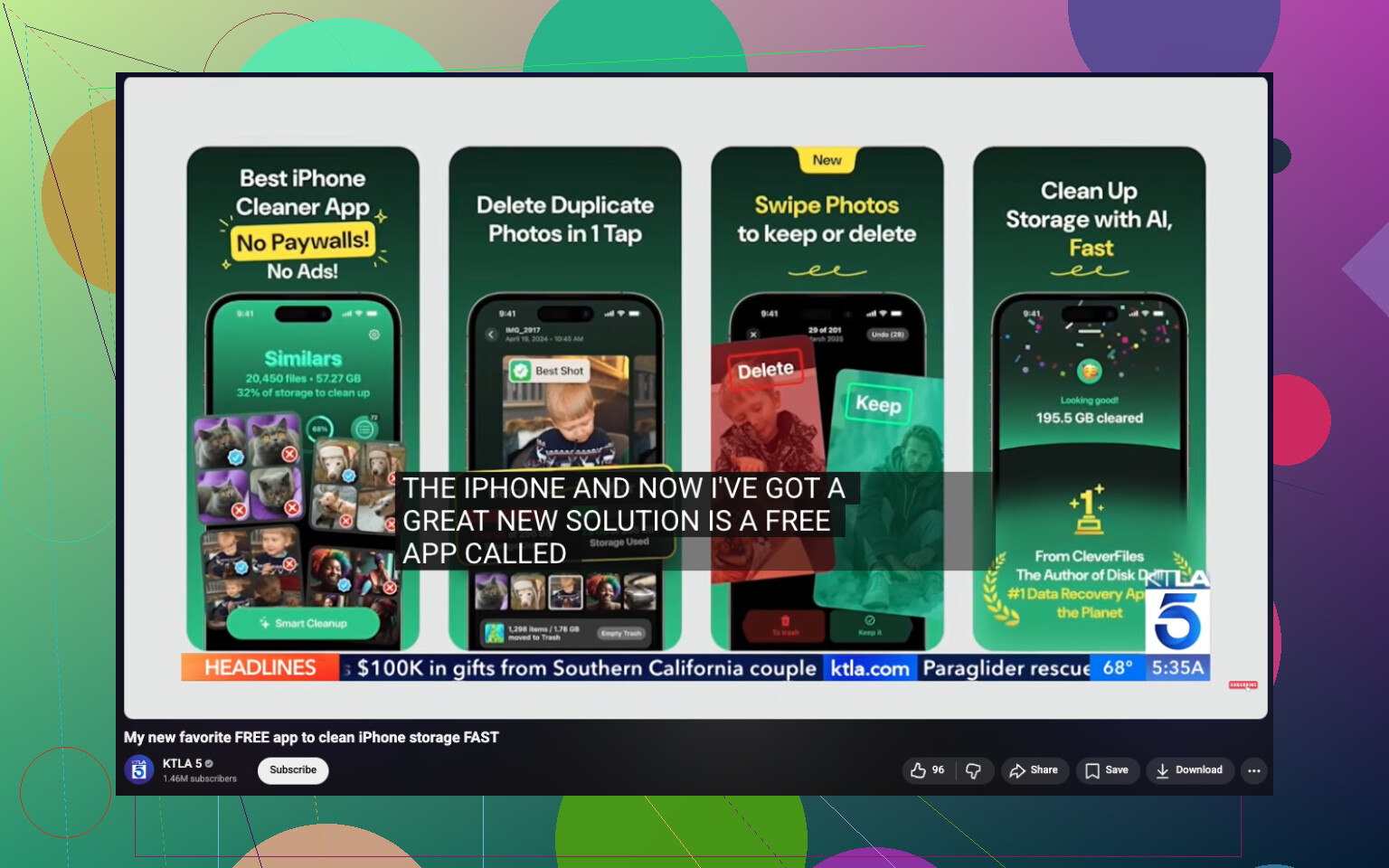
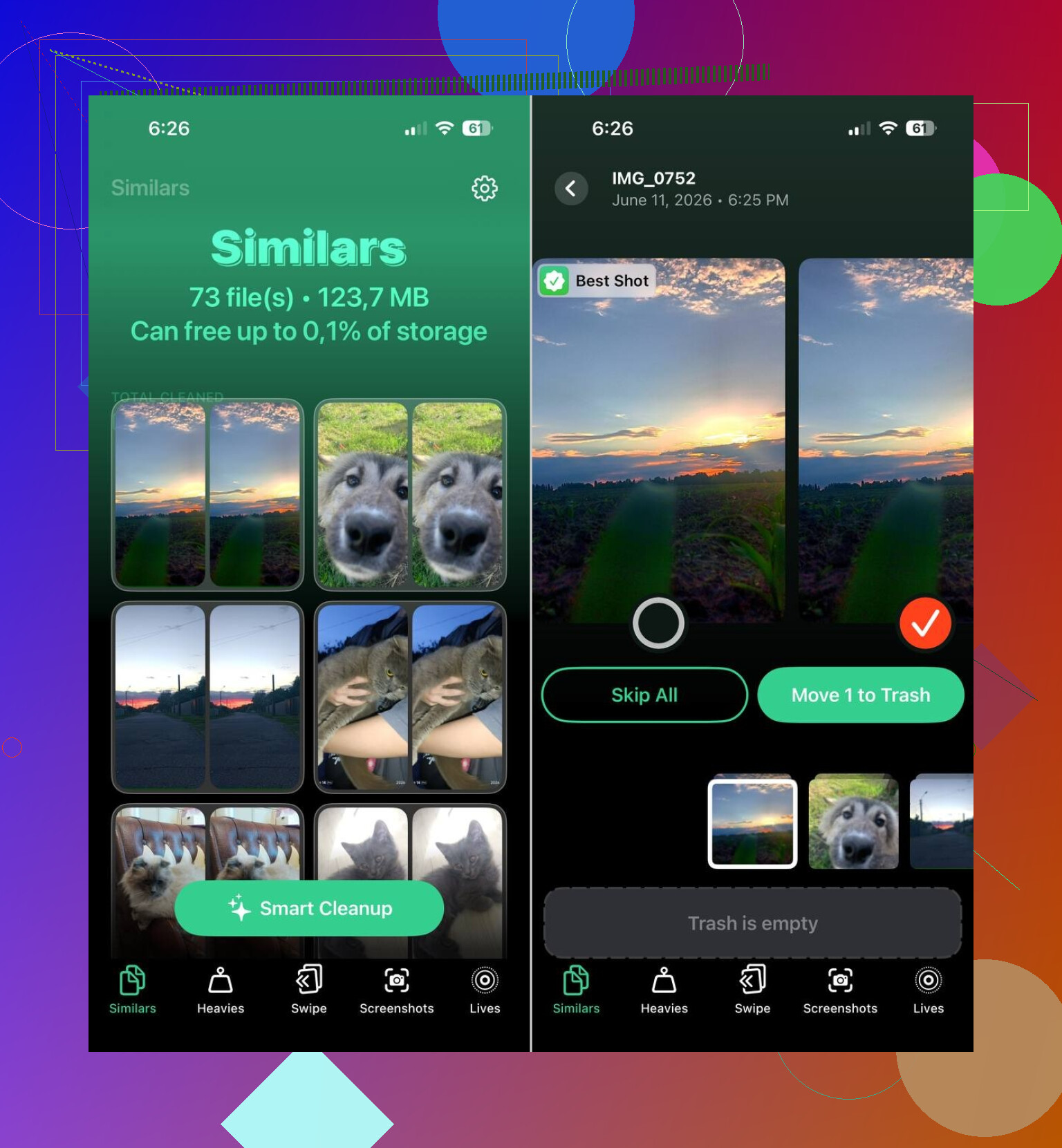
Un’opzione che molte persone continuano a usare è Clever Cleaner. L’album Duplicati integrato di Apple rileva solo le copie esatte. Questo invece cerca anche foto simili, che per me era il problema più grande. I quasi duplicati occupavano più spazio dei veri duplicati.
Cosa mi ha colpito:
- trova automaticamente foto simili
- individua le foto e i video più pesanti
- raggruppa gli screenshot così puoi cancellarli in blocco
- trasforma le Live Photos in foto normali
Ho visto segnalazioni di persone che hanno liberato 10 GB, 20 GB, perfino 30 GB dopo aver ridotto scatti simili, screenshot e Live Photos. Il mio caso non era così alto, ma è bastato per fermare gli avvisi di spazio di archiviazione.
L’ordine che userei
Se lo spazio del tuo iPhone continua a riempirsi, questa è la sequenza che seguirei:
- apri Spazio iPhone e trova la categoria più grande
- pulisci foto simili, screenshot e Live Photos
- controlla se ci sono video enormi
- rimuovi il materiale scaricato dentro le app
- rivedi gli allegati dei messaggi e i download di File
- controlla le app con un utilizzo dello spazio stranamente elevato
Nella maggior parte dei casi, il telefono non genera da solo dati misteriosi. Sono vecchi contenuti multimediali, spazzatura in cache delle app, download e allegati che si accumulano in silenzio. Una volta individuata la vera categoria, di solito puoi liberare molto spazio senza toccare le cose che ti interessano.
Questo succede spesso dopo un aggiornamento di iOS. Però non sono del tutto d’accordo con @mikeappsreviewer su un punto. Non è sempre solo vecchia spazzatura che alla fine presenta il conto. Gli aggiornamenti di iOS spesso attivano la reindicizzazione, l’analisi delle foto, la ricostruzione di Messaggi e la crescita della cache. Su alcuni telefoni i Dati di sistema aumentano per 24-72 ore. Ho visto aumenti da 5 GB a 20 GB, e poi una parte cala in seguito.
Quello che farei per prima cosa:
- Riavvia l’iPhone.
- Collegalo all’alimentazione, connettilo al Wi-Fi e lascialo così durante la notte.
- Controlla se iOS ha finito di scaricare file extra, voci, pacchetti lingua o dati di sicurezza.
- Apri Safari e cancella Cronologia e dati dei siti web.
- Rimuovi il vecchio file di aggiornamento di iOS se è ancora elencato in Spazio iPhone.
- Disattiva e riattiva la sincronizzazione di Messaggi o Foto solo se quelle categorie sembrano bloccate.
Se i Dati di sistema restano enormi dopo 2 o 3 giorni, fai un backup del telefono e poi esegui un ripristino con Finder o iTunes. A me ha risolto il problema quando Altro era impazzito dopo la versione 17.x. Fastidioso, ma ha funzionato.
Controlla anche Mail. L’app Mail nativa accumula allegati e cache degli account in modo assurdo. Lo stesso vale per le mappe offline.
Se vuoi un’app gratuita per pulire l’iPhone, Clever Cleaner è una delle scelte migliori per eliminare rapidamente foto duplicate, scatti simili, screenshot e contenuti multimediali pesanti. Questo video lo spiega meglio: migliore app gratuita per pulire iPhone e liberare spazio di archiviazione
Se il telefono è lento e lo spazio libero è sotto i 5 GB, libera spazio rapidamente. Gli iPhone iniziano a funzionare male quando sono pieni. Un po’ stupido, ma sì, questo è iOS.
Sono per lo più d’accordo con @mikeappsreviewer e @reveurdenuit, ma non penso che sia sempre “spazzatura nascosta che ti sei dimenticato.” A volte gli aggiornamenti di iOS fanno davvero aumentare i Dati di sistema per un po’, perché Spotlight, Foto e Messaggi iniziano tutti a ricostruire elementi in background. Apple fa finta che sia normale, il che è… carino.
Una cosa che controllerei e che in realtà non hanno approfondito è i dati di Analisi di iPhone e i file di log. Vai su:
Impostazioni > Privacy e sicurezza > Analisi e miglioramenti > Dati analisi
Non puoi ripulirli ordinatamente da lì, ma se il tuo telefono è rimasto bloccato in un ciclo di errori dopo un aggiornamento, quei log possono accumularsi. Lo stesso vale per i tentativi di sincronizzazione falliti di Foto di iCloud o Mail. Ho visto lo spazio di archiviazione impazzire quando Foto rimaneva bloccato su “sincronizzazione” per sempre.
Controlla anche questi:
- Memo vocali
- libreria suoni di GarageBand
- voci di Siri scaricate
- dati offline di Mappe
- cestino “eliminati di recente” di Mail
- Podcast con download automatico attivato
Una soluzione furba è disattivare le sincronizzazioni poco utili di cui non hai bisogno, poi riavviare. Cose come:
- sincronizzazione Contatti da account extra
- vecchi account Mail
- allegati di Note
- sincronizzazione delle schede di Safari
Se Foto è il principale responsabile, Clever Cleaner è onestamente uno dei modi più semplici per gestirlo, soprattutto per gli scatti simili e i video enormi che avevo dimenticato fossero persino lì. Questa recensione completa di Clever Cleaner per la pulizia dello spazio su iPhone spiega nel dettaglio cosa fa davvero.
Se il grafico dello spazio di archiviazione continua a cambiare ogni ora, di solito significa che l’indicizzazione è ancora in corso. Se rimane gonfio per tipo 3 giorni, allora sì, inizierei a pensare a un aggiornamento con bug, non al disordine dell’utente. A quel punto fai un backup, ripristina e risparmiati il mal di testa.
Dividerei la questione in due categorie: il vero aumento dell’archiviazione dopo l’aggiornamento e le categorie di spazio che diventano evidenti solo dopo che l’aggiornamento ricalcola tutto. Quindi sono in parte d’accordo con @reveurdenuit, @viajantedoceu e @mikeappsreviewer, ma non con l’idea che di solito sia solo vecchia spazzatura che finalmente si mostra. A volte iOS segnala davvero dati errati o assegna troppo spazio per un po’.
Un paio di cose che controllerei e che non sono state coperte del tutto:
- Archiviazione locale nell’app File. Su Sul mio iPhone possono accumularsi in silenzio ZIP, esportazioni video, PDF e cartelle delle app.
- App di streaming con download intelligenti. Netflix, Spotify, YouTube, app per podcast: tutte adorano ricreare la cache.
- Residui di snapshot APFS dall’aggiornamento. Raro, ma ho visto spazio in stile backup che non si liberava fino a un altro aggiornamento o a un ripristino completo.
- Download di album condivisi e cache di rendering delle foto modificate in Foto.
Una cosa che in realtà non farei di fretta è attivare e disattivare in una volta sola un sacco di interruttori di sincronizzazione. Questo può creare ancora più archiviazione temporanea mentre iCloud rielabora i contenuti.
Quello che farei invece:
- Controlla Archiviazione, poi aspetta qualche minuto in quella schermata così le dimensioni delle categorie finiscono di ricalcolarsi.
- Confronta le app più grandi con i loro download effettivi all’interno dell’app.
- Apri File e ordina per dimensione.
- Controlla i contenuti multimediali scaricati nelle app di streaming.
- Aggiorna tutte le app. Le versioni vecchie delle app a volte lasciano trapelare cache dopo i principali aggiornamenti di iOS.
Se Foto è il colpevole evidente, Clever Cleaner è utile per una pulizia rapida.
Pro:
- bravo a trovare foto simili, non solo duplicati esatti
- facile individuare video grandi e screenshot
- più veloce che farlo manualmente
Contro:
- devi comunque controllare attentamente i risultati
- è meno utile se il problema riguarda davvero Dati di sistema, non i contenuti multimediali
- alcune persone si aspettano una magia con un tocco solo, e non è così
Se lo spazio di archiviazione continua ad aumentare dopo diversi giorni, questo fa pensare più a un bug di iOS o a un ripristino corrotto che a una normale indicizzazione.