Mein altes iPad ist mit der Zeit wirklich sehr langsam geworden, Apps ruckeln, Seiten brauchen ewig zum Laden, und bei der normalen Nutzung kommt es zu zufälligen Hängern. Ich habe bereits den Speicher freigemacht und alles aktualisiert, was ich aktualisieren kann, aber es fühlt sich immer noch träge an, deshalb frage ich mich, ob ein Zurücksetzen auf die Werkseinstellungen ein älteres iPad tatsächlich schneller machen kann oder ob es eine bessere Lösung gibt.
Dass ältere iPads nach einem Update langsamer werden oder beim Wechseln zwischen Apps für eine Sekunde hängen, liegt meistens an einer kurzen Liste von Ursachen. Ich bin bei einem älteren iPad darauf gestoßen, und ein paar Änderungen haben mehr geholfen als die üblichen vagen Ratschläge.
Dinge, die man zuerst ändern sollte
Die zwei Einstellungen, die mir sofort aufgefallen sind, waren beide unter Bedienungshilfen.
- Öffne Einstellungen > Bedienungshilfen > Bewegung und aktiviere Bewegung reduzieren. Das Rein- und Rauszoomen wird dann durch ein einfacheres Ausblenden ersetzt. Bei älteren Chips scheinen diese Animationen das System stärker auszubremsen, als viele denken. Der App-Wechsel fühlte sich weniger ruckelig an, nachdem ich es eingeschaltet hatte.
- Öffne Einstellungen > Bedienungshilfen > Anzeige & Textgröße und aktiviere Transparenz reduzieren. Dadurch werden viele der Unschärfeeffekte in Menüs und Bedienfeldern entfernt. Ältere iPads kommen mit diesen Effekten nicht gut klar, und ihr Wegfall hat mir eine flüssigere Benutzeroberfläche gebracht, auch wenn sie etwas schlichter aussah.
Gehe dann zu Einstellungen > Allgemein > Hintergrundaktualisierung und schalte sie aus. Wenn viele Apps im Hintergrund still aktualisieren, frisst das Speicher und hält das Gerät stärker beschäftigt, als es sein müsste. Wenn sich dein iPad überall träge anfühlt, ist das oft ein Teil des Problems.
Prüfe auch den Stromsparmodus. Wenn er aktiviert ist, wird die Leistung absichtlich reduziert. Bei einem neueren Gerät merkst du vielleicht nicht viel davon. Bei einem älteren allerdings schon.
Direkt nach einem iPadOS-Update
Dieser Punkt hat mich einmal getäuscht. Nach einem großen Update kann das iPad ein oder zwei Tage warm bleiben und langsam reagieren. Es führt im Hintergrund Indexierung und Bereinigung durch. Ich würde 24 bis 48 Stunden warten, bevor du entscheidest, dass das Update alles verschlechtert hat.
Wenn es sich danach immer noch schlecht anfühlt, führe einen erzwungenen Neustart durch. Bei Modellen mit Home-Taste halte Power und Home gedrückt, bis das Apple-Logo erscheint. Das beseitigt manchmal seltsame Verlangsamungen nach einem Update.
Wenn der Speicher voll läuft, wird alles schlimmer
Die größte Verlangsamung, die ich gesehen habe, kam daher, dass der Speicher fast voll war. Sobald das iPad zu etwa 90 Prozent belegt ist, fängt das System an zu stolpern. iPadOS braucht freien Speicherplatz für temporäre Dateien, Caching und routinemäßige Hintergrundaufgaben. Wenn dir fast der Platz ausgeht, bringen zufällige Einstellungsänderungen nicht viel.
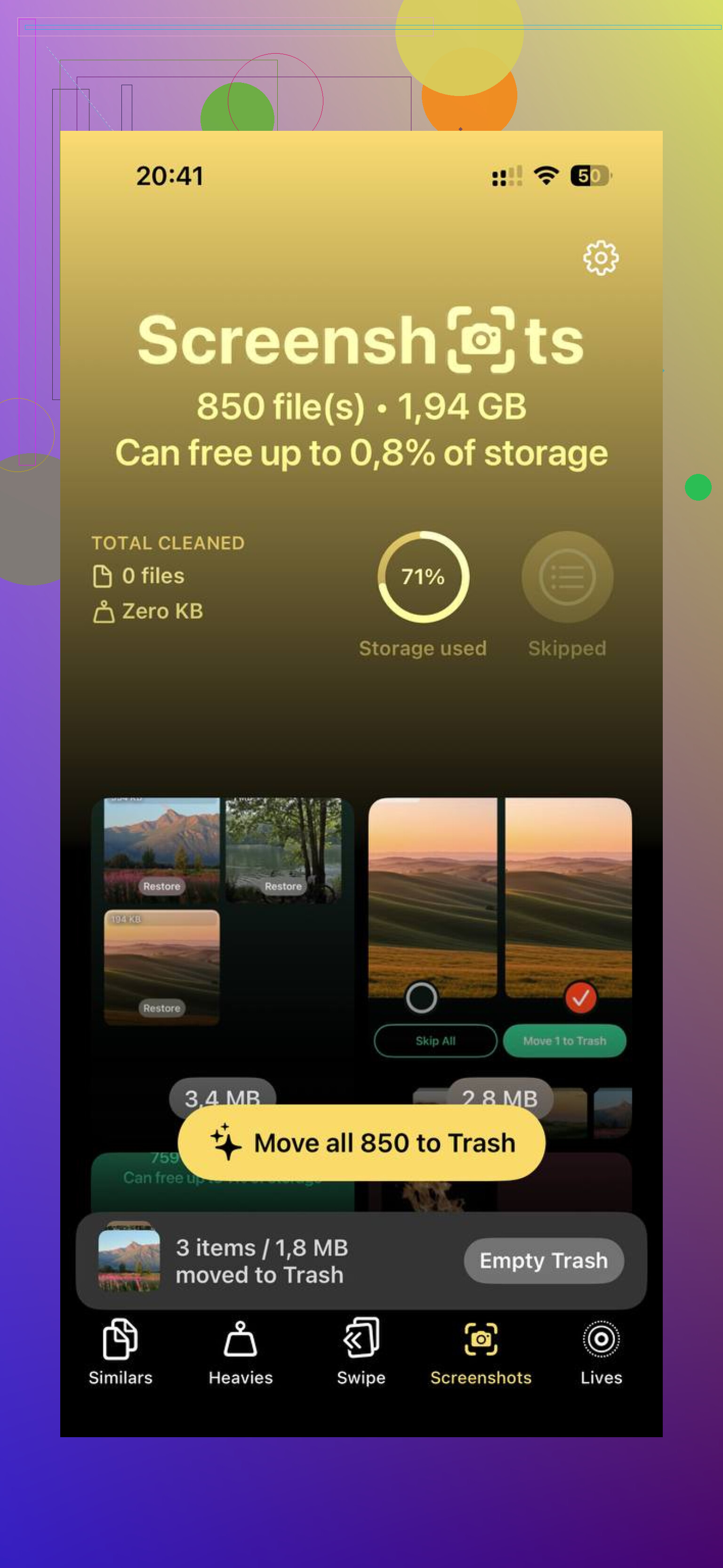
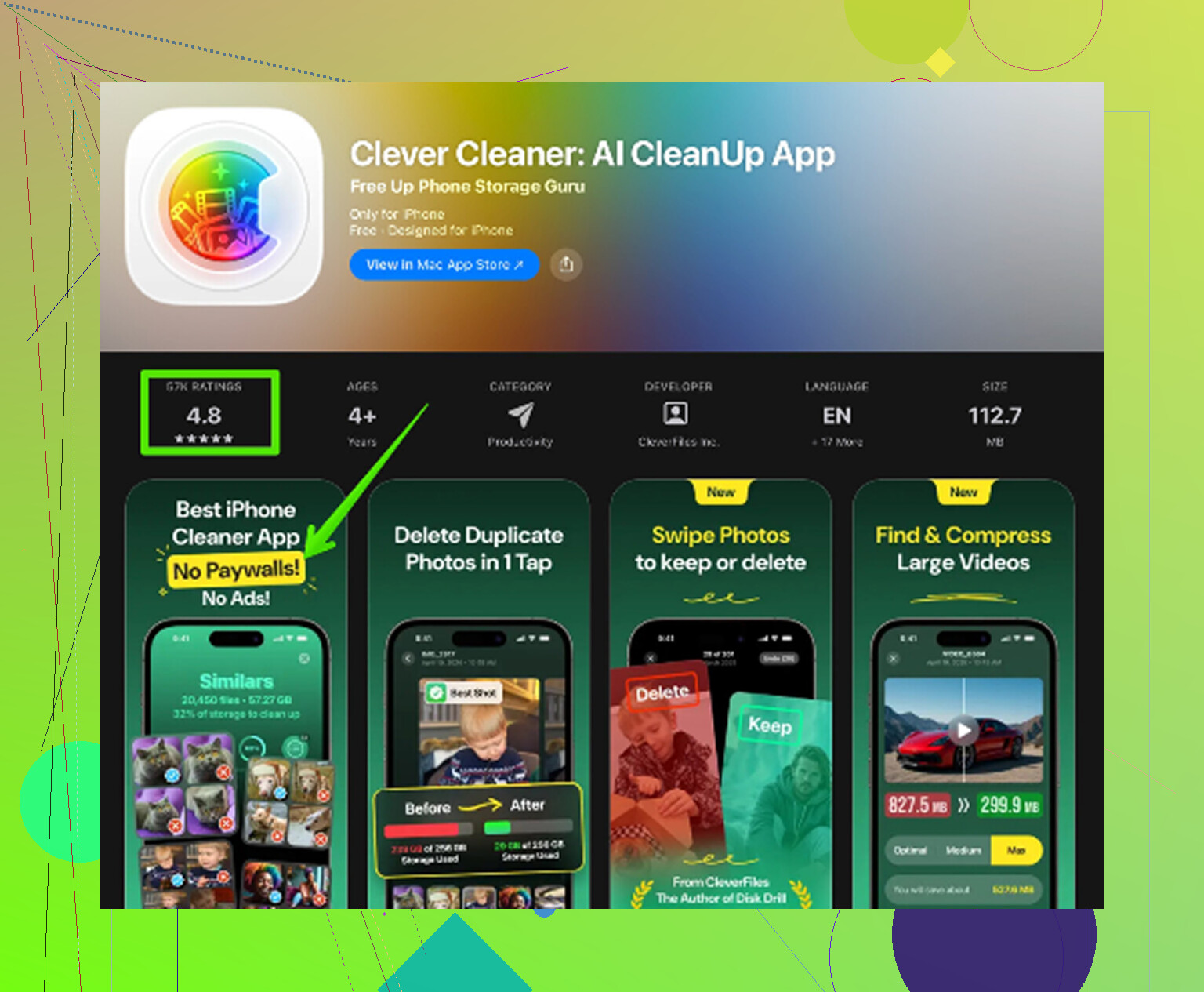
Fotos von Hand zu löschen ist mühsam, wenn deine Mediathek riesig ist. Ich habe Clever Cleaner verwendet, weil es in Fotos ewig gedauert hat. Es ist kostenlos, ohne Werbung, ohne Abo. Der Bereich Ähnliches gruppiert nahezu doppelte Fotos und wählt die beste Aufnahme aus, was mir geholfen hat, Serienbild-Müll schnell zu löschen. Der Bereich Große Dateien listet die größten Dateien zuerst mit exakten Größen auf, sodass alte Bildschirmaufnahmen und riesige Videos schnell auftauchen. Es zeigt sogar Dateigrößen bei Screenshots an, bevor du sie löschst. Die Verarbeitung bleibt auf dem Gerät, nichts wird hochgeladen. Bei mir hat das Freigeben von etwa 10 GB mehr für die Reaktionsgeschwindigkeit gebracht als die Anpassungen der Anzeigeeinstellungen.
Werkseinstellungen zurücksetzen, sinnvoll oder Zeitverschwendung?
Ich würde sagen: sinnvoll, wenn das iPad nach den einfacheren Maßnahmen immer noch träge ist. Gehe zu Einstellungen > Allgemein > iPad übertragen oder zurücksetzen > Alle Inhalte & Einstellungen löschen. Erstelle vorher ein Backup in iCloud.
Wenn du es erneut einrichtest, funktioniert die Wahl Neues iPad statt eines Backups wiederherzustellen oft besser. Beim Wiederherstellen werden alte Einstellungen und alter Ballast wieder mit übernommen, und manchmal kommt die Verlangsamung direkt mit zurück. Apps einzeln neu zu installieren ist nervig, ja, aber das iPad fühlt sich dann meist wieder eher so an wie damals, als es neu war.
Falls Safari das Problem ist
Öffne Einstellungen > Safari > Verlauf und Websitedaten löschen. Safari wird durch jahrelang zwischengespeicherte Websitedateien, Cookies und anderen zurückgebliebenen Datenballast ausgebremst. Wenn sich das Surfen langsam anfühlt, während der Rest des iPads größtenteils noch okay wirkt, ist das eines der ersten Dinge, die ich löschen würde.
Ja, ein Zurücksetzen auf Werkseinstellungen hilft manchmal. Nicht immer.
Wenn dein iPad alt genug ist, liegt ein Teil der Langsamkeit an der Hardware. Ein Reset behebt keinen schwachen Chip oder zu wenig RAM. Diesen Teil überspringen viele. Ein iPad mit 2 GB RAM im Jahr 2025 wird bei modernen Websites und neueren Apps ins Stocken geraten, egal wie sauber die Installation ist.
Beim Reset stimme ich @mikeappsreviewer teilweise zu. Ich würde ihn nur machen, wenn du vorher eine Sache testest. Öffne nach einem frischen Neustart ein paar Apple-Standard-Apps: Safari, Notizen, Einstellungen, Fotos. Wenn auch diese ruckeln, betrifft das Problem das ganze System. Dann hat ein Reset gute Chancen. Wenn nur Apps von Drittanbietern langsam sind, wird ein Reset wahrscheinlich nicht viel ändern.
Zwei Dinge würde ich prüfen, bevor du alles löschst:
- Batteriezustand, falls dein Modell das anzeigt, oder per Apple-Support-Diagnose. Alte Batterien verursachen Drosselung. Ich habe erlebt, dass ein Batteriewechsel ein älteres iPad weniger kaputt wirken ließ als ein komplettes Löschen.
- Safari-Content-Blocker und Tabs. Wenn du 100 Tabs offen hast und dazu einen Haufen Erweiterungen, wird das Surfen schnell unerquicklich. Räume da gründlich auf.
Beim Reset selbst richte es als neues Gerät ein. Das Wiederherstellen des alten Backups bringt oft denselben Ballast zurück. Dieser Teil ist wichtiger als das Löschen selbst.
Falls Speicherbereinigung immer noch Teil deines Problems ist, ist Clever Cleaner einen Blick wert, um doppelte Fotos und große Dateien zu entfernen. Diese Seite erklärt, warum es als kostenlose iPhone-Cleaner-App heraussticht, sieh dir an, wie Clever Cleaner hilft, schnell Speicherplatz freizugeben. Weniger Ballast hilft, wenn dein iPad fast voll ist, auch wenn es uralte Hardware nicht repariert.
Kurz gesagt: Ja, ein Zurücksetzen auf Werkseinstellungen ist einen Versuch wert. Wenn das iPad nach einer sauberen Einrichtung immer noch einfriert, liegt es am Alter, an der Batterie oder an beidem. An diesem Punkt würde ich aufhören, Einstellungen hinterherzujagen.
Das Zurücksetzen auf die Werkseinstellungen kann helfen, aber ich denke, die Leute übertreiben das ein bisschen. @mikeappsreviewer und @reveurdenuit haben recht, dass es wichtig ist, es als neues Gerät einzurichten, aber wenn das iPad in einfachen Apple-Apps ständig einfriert, ist das meist der wichtigere Hinweis: Das Gerät könnte einfach an seiner Grenze sein.
Eine Sache, die ich vor einem vollständigen Löschen ausprobieren würde, ist zu prüfen, welche Apps in Einstellungen > Batterie Akku und CPU fressen. Manchmal läuft nach einem schlechten App-Update ständig etwas im Hintergrund und lässt das ganze iPad völlig überlastet wirken. Schalte außerdem Widgets aus, die du nicht brauchst. Ältere iPads hassen es, wenn ständig eine Menge kleiner Panels aktualisiert werden.
Ein weiterer oft übersehener Punkt ist Netzwerkverlangsamung im Vergleich zur Geräteverlangsamung. Wenn mit Seiten laden ewig vor allem Web-Inhalte gemeint sind, teste in einem anderen WLAN. Ich habe schon erlebt, dass Leute dem iPad die Schuld gaben, obwohl der Router der wahre Übeltäter war.
Wenn du nach dem Platz freimachen wieder fast am Speicherlimit bist, ist das Bereinigen von Medien trotzdem wichtig. Clever Cleaner ist tatsächlich nützlich, um doppelte Fotos, ähnliche Aufnahmen und große Dateien schnell zu finden. Wenn das dein Hauptchaos ist, ist es weniger nervig, als sich ewig durch Fotos zu wühlen. Außerdem, wenn du eine bessere Erklärung willst, ist diese Clever Cleaner Bewertung zum schnellen Freigeben von iPhone- und iPad-Speicher ziemlich leicht zu überfliegen.
Meine Meinung: Ein Zurücksetzen ist einen Versuch wert. Wenn sich eine saubere Einrichtung nach ein oder zwei Tagen immer noch langsam anfühlt, dann ist das wahrscheinlich einfach alte Hardware, die eben alte Hardware ist. An dem Punkt würde ich aufhören, Fehler zu suchen, und ehrlich gesagt anfangen, über Ersatz nachzudenken.
Das Zurücksetzen auf Werkseinstellungen kann helfen, aber ich bin mit dem Instinkt einfach alles zu löschen nicht ganz einverstanden. Bei wirklich alten iPads entfernt ein Reset meist nur Software-Ballast. Er behebt nicht, dass moderne Websites immer schwerer werden, Apps mehr RAM verlangen oder ein abgenutzter Akku zu Leistungseinbrüchen führt.
Was ich prüfen würde und was @reveurdenuit, @cacadordeestrelas und @mikeappsreviewer nur indirekt angesprochen haben, ist Folgendes: Welche Verlangsamung genau siehst du eigentlich?
- Ruckelnde Benutzeroberfläche überall, selbst in den Einstellungen und beim App-Wechsel = System- oder Hardwareproblem
- Nur Webseiten langsam = Safari, DNS, WLAN oder überladene Websites
- Einfrieren nach ein paar Minuten Nutzung = oft RAM-Druck oder thermische Drosselung
- Tastaturverzögerung = überraschend häufig ein Zeichen für wenig freien Arbeitsspeicher oder einen hängengebliebenen Hintergrundprozess
Ein nützlicher Test: Schalte das iPad für 5 Minuten komplett aus, starte es dann und benutze es ohne zusätzliche Apps zu öffnen. Wenn es sich anfangs okay anfühlt, aber schnell wieder schlecht wird, deutet das eher auf Speicherdruck als auf beschädigten Systemmüll hin.
Ich würde auch abgelaufene VPN-Apps, alte Geräteverwaltungsprofile und ungenutzte Safari-Erweiterungen entfernen. Diese können die Reaktionsfähigkeit unbemerkt ruinieren.
Ein Reset ist einen Versuch wert, aber nur, wenn du es als neues Gerät einrichtest. Wenn es danach immer noch schlecht ist, verschwende keine weitere Zeit damit.
Wenn der Speicher immer wieder voll läuft, ist Clever Cleaner ganz ordentlich, um Duplikate und große Dateien zu finden. Vorteile: schneller Scan, einfache Bereinigung, nützlich bei Fotomüll. Nachteile: schwache Hardware kann es nicht reparieren, und Bereinigungs-Apps sind im Allgemeinen nur so nützlich wie der tatsächliche Müll, den du überhaupt hast.