Ik heb enkele bijlagen van berichten op mijn iPhone verwijderd om opslagruimte vrij te maken, en nu ben ik bang dat ze misschien ook uit iCloud zijn verwijderd. Ik weet niet precies hoe het synchroniseren van bijlagen werkt of dat verwijderde bestanden nog kunnen worden hersteld. Ik heb hulp nodig om te begrijpen wat uit iCloud wordt verwijderd en wat geback-upt blijft.
Ik liep een tijd geleden tegen precies dezelfde rommel aan. Mijn iPhone werd traag, Berichten was opgeblazen en ik bleef opslagwaarschuwingen zien terwijl ik gewoon normale dingen probeerde te doen, zoals een foto maken. Ik heb veel te lang in Instellingen rondgesnuffeld en daarna bijlagen met de hand opgeruimd.
Hier is de simpele versie.
Route in Instellingen
Ga naar Instellingen > Algemeen > iPhone-opslag.
Als iOS denkt dat berichtbijlagen genoeg ruimte innemen, krijg je een suggestie met de naam “Grote bijlagen bekijken”. Open die en je ziet bestanden gesorteerd op grootte.
Eerst het slechte nieuws. Daar is geen optie om alles te verwijderen. Ook geen alles selecteren. Je tikt op Wijzig en kiest dan items één voor één. Als je een enorme achterstand hebt, gaat het traag en is het nogal frustrerend.
Als “Grote bijlagen bekijken” nooit verschijnt, blijf dan in iPhone-opslag en tik op Berichten. Scroll omlaag. Je zou secties moeten zien zoals Foto’s, Video’s, GIF’s en andere bijlagegroepen. Je kunt daar ook dingen verwijderen. Zelfde probleem echter, nog steeds handmatig.
Wat er gebeurt met iCloud
Als Berichten in iCloud is ingeschakeld, verwijdert het verwijderen van een bijlage van je iPhone die ook van je andere Apple-apparaten. iPhone, iPad, Mac, dezelfde synchronisatieketen.
Eén deel bracht me in het begin in de war. Als je een foto of video uit Berichten hebt opgeslagen in de Foto’s-app, verwijdert het wissen van de berichtbijlage niet de kopie in Foto’s. Die kopieën bestaan apart. Dus als iets belangrijk is, sla het eerst op en ruim het daarna op.
Wat niet wordt verwijderd
Het verwijderen van een bijlage wist niet het tekstgesprek zelf. De chat blijft staan. Je verliest alleen de foto of video uit de thread.
De instelling die je beter kunt vermijden, tenzij je het echt meent, is Instellingen > Berichten > Bewaar berichten. Als je die van Altijd naar 30 dagen of 1 jaar zet, begint je telefoon oude berichten en bijlagen vanzelf te verwijderen. Dat is de brede schoonmaak. Die van mij heb ik met rust gelaten.
Als de opslagruimte niet meteen verandert
Ik dacht de eerste keer dat mijn telefoon me negeerde toen ik een hoop spullen had verwijderd. Er speelden twee dingen.
Controleer eerst Recent verwijderd in Berichten. Tik vanuit het hoofdscherm van Berichten op Wijzig of Filters linksboven, open Recent verwijderd en maak het dan leeg. Totdat je dat doet, kunnen die bestanden daar 30 dagen blijven staan.
Ten tweede wordt het opslagscherm langzaam bijgewerkt. Ik heb mijn telefoon opnieuw opgestart na een grote schoonmaak en het aantal vrije gigabytes liep eindelijk gelijk. Irritant, maar het werkte.
Waarom de telefoon traag begint aan te voelen
Van wat ik zag, was weinig vrije opslag een groot deel van de vertraging. Zodra de telefoon bijna vol raakt, zakt de prestatie. Apps crashen vaker, de camera hangt, toetsenbordinvoer doet raar en het hele ding voelt zwaarder aan dan het zou moeten.
Over de app die je noemde
Nadat ik moe werd van het tikken op kleine rondjes in Instellingen, probeerde ik een andere route en kwam ik uit bij dit:
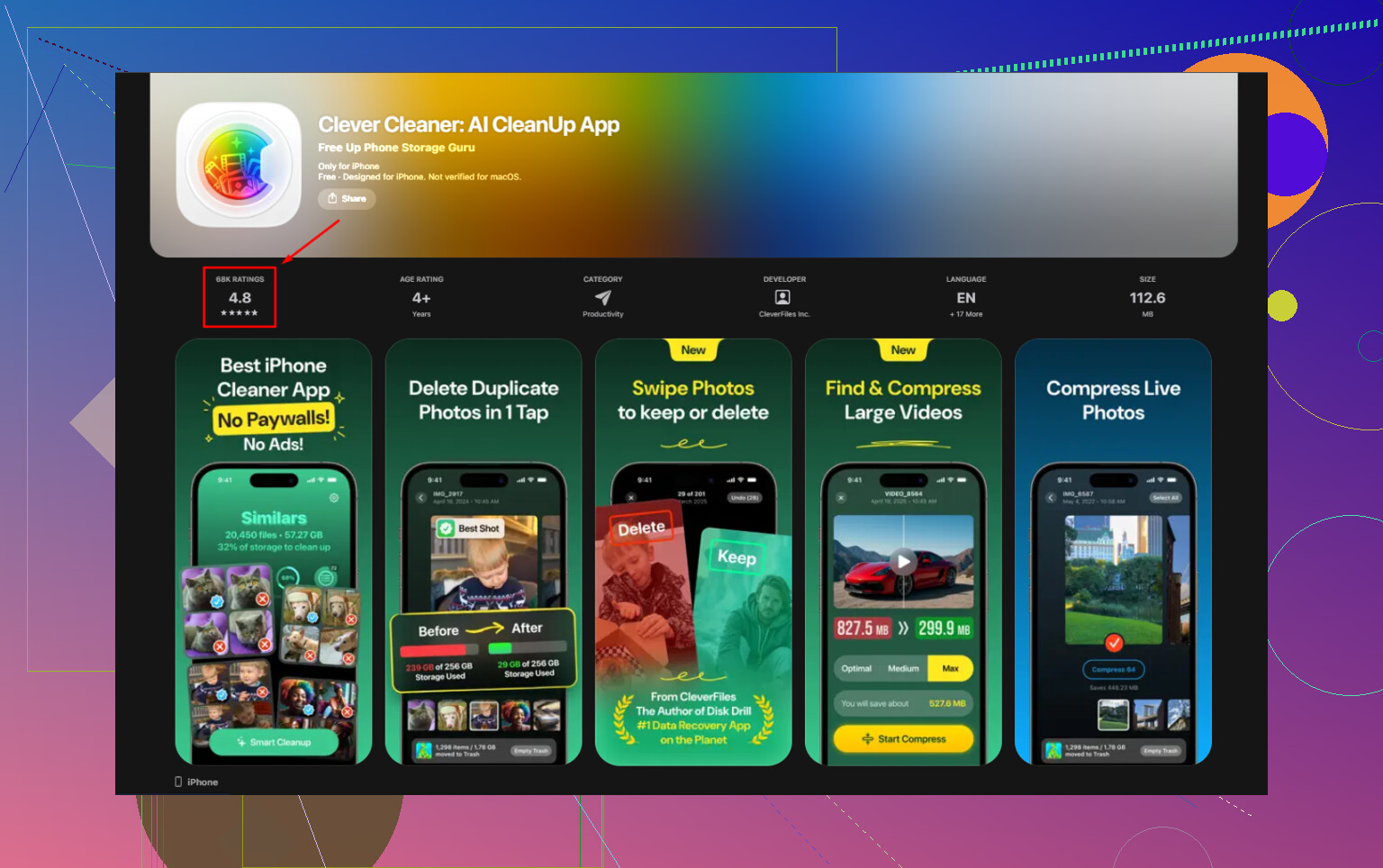
De app daarin is Clever Cleaner. Ik ben meestal wantrouwig tegenover schoonmaakapps omdat veel ervan rommelig zijn of vol advertenties zitten, maar deze voelde bruikbaar.
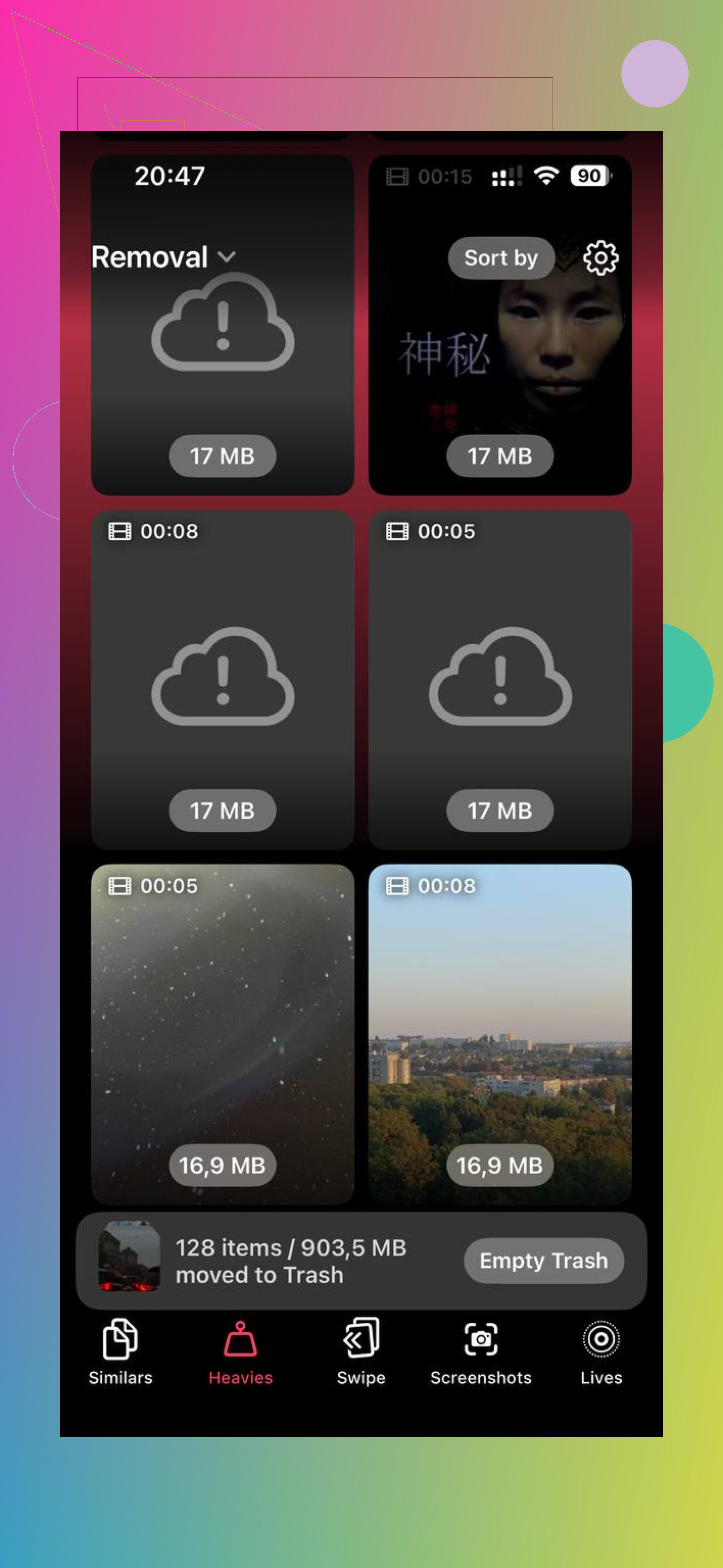
Het onderdeel dat ik fijn vond was Heavies. Het sorteert grote foto’s en video’s op grootte, direct op de miniatuur, zodat je snel de ergste ruimtevreters kunt zien. Ik vond oude 4K-clips waarvan ik vergeten was dat ze bestonden, en die namen veel meer ruimte in dan willekeurige screenshots.
Er is ook een onderdeel Similars, dat bijna dubbele foto’s groepeert. Handig als je bibliotheek vol staat met vijf versies van dezelfde foto omdat je steeds opnieuw probeerde scherp te stellen of de belichting aan te passen. Daar heb ik veel sneller opgeruimd dan ooit in Apple’s opslagmenu.
Eén ding dat ik controleerde voordat ik het gebruikte, was privacy. Voor zover ik kon zien, blijft de verwerking op het apparaat, en dat was belangrijk voor me omdat ik er geen zin in had mijn fotobibliotheek naar een onbekende server te sturen.
Na het vrijmaken van ongeveer 20 GB stopte mijn telefoon met slepen. Ook minder crashes. Als je de ingebouwde route wilt, gebruik dan Instellingen en het opruimen van Berichten. Als je snelheid wilt, voelde de route via de app minder pijnlijk.
Korte versie
- Ga naar Instellingen > Algemeen > iPhone-opslag.
- Gebruik “Grote bijlagen bekijken” als het verschijnt.
- Zo niet, open dan Berichten binnen iPhone-opslag.
- Verwijder bijlagen handmatig, er is geen alles selecteren.
- Maak Recent verwijderd leeg in Berichten.
- Start de iPhone opnieuw op als de opslagcijfers vast lijken te zitten.
- Als je eerst een berichtfoto opslaat in Foto’s, verwijdert het verwijderen van de bijlage niet de kopie in Foto’s.
- Het verwijderen van bijlagen wist de tekstthread niet.
Ja, als Berichten in iCloud is ingeschakeld, wordt een berichtbijlage die je op je iPhone verwijdert ook uit iCloud verwijderd. Het synchroniseert als één gegevensset op al je Apple-apparaten. Dus als je het uit de conversatie hebt verwijderd, weerspiegelt iCloud die verwijdering meestal ook.
Kleine uitzondering. Als je de bijlage vóór het verwijderen uit Berichten hebt bewaard in Foto’s of Bestanden, blijft die opgeslagen kopie daar staan. De kopie in Berichten en de opgeslagen kopie zijn aparte onderdelen.
Ik ben het op één punt licht oneens met @mikeappsreviewer. Opnieuw opstarten helpt soms zodat de opslagmeter wordt bijgewerkt, maar als de bijlage uit het gesprek is verdwenen en er nog steeds geen vrije ruimte zichtbaar is, is vertraging in iCloud-synchronisatie vaak de reden, niet dat de telefoon vastzit.
Voor herstel controleer je eerst Recent verwijderd in Berichten. Apple bewaart verwijderde berichten daar 30 dagen op nieuwere iOS-versies. Als het daar niet staat, wordt herstel een stuk lastiger, tenzij je een oudere reservekopie hebt van vóór het verwijderen.
Als je doel opslagruimte is, zou ik ook verder kijken dan Berichten. Voor de meeste mensen nemen Foto’s en video’s veel meer ruimte in dan tekstbijlagen. Een opschoonapp zoals Clever Cleaner is sneller in het vinden van enorme mediabestanden en dubbele opnamen. Als je een goed overzicht wilt, geeft deze review van de Clever Cleaner-app voor iPhone en gids voor gratis iOS-opschoning een vrij duidelijke uitleg.
Kort antwoord: ja, verwijder je iets in Berichten terwijl iCloud-synchronisatie aan staat, dan verdwijnt het ook uit iCloud.
Ja, als Berichten in iCloud is ingeschakeld, betekent het verwijderen van een bijlage uit de berichtenthread meestal dat diezelfde bijlage ook uit iCloud wordt verwijderd. Dat is eigenlijk het hele punt van synchronisatie, hoe irritant dat ook is.
Waar ik enigszins afwijk van @mikeappsreviewer en @byteguru is dit: mensen praten over iCloud alsof het een back-upkluis is, maar voor Berichten is het vaak meer een spiegel. Als je iets verwijdert van één gesynchroniseerd apparaat, wordt de spiegel overal bijgewerkt. Dus nee, iCloud is geen veilige schuilplaats voor berichtbijlagen die je op je telefoon hebt verwijderd.
Een paar dingen die van belang zijn:
- Opgeslagen kopieën zijn apart. Als je eerst op Opslaan in Foto’s hebt getikt of in Bestanden hebt opgeslagen, zou die kopie nog moeten bestaan.
- Onlangs verwijderd is je beste kans op herstel, maar alleen als het verwijderen van het bericht/de bijlage recent is.
- iCloud-reservekopie is iets anders dan Berichten in iCloud. Soms halen mensen die door elkaar. Een apparaatreservekopie van vóór het verwijderen kan helpen, maar herstellen vanaf een reservekopie is een heel ander gedoe.
Ook kan vrijgemaakte opslag uit Berichten wat achterlopen. Daar ben ik het met hen over eens. iOS kan rustig de tijd nemen om de cijfers bij te werken.
Als je echte doel is om ruimte vrij te maken, zijn bijlagen in Berichten vaak maar één deel van de rommel. Foto’s en video’s nemen meestal veel meer in beslag. Daar kan iets als Clever Cleaner handig voor zijn, omdat het sneller grote bestanden en duplicaten opspoort dan graven in Apple’s menu’s. Als je een goed leesbare uitleg wilt, dan vat dit het goed samen: waarom Clever Cleaner een van de beste iPhone-opruimapps is om snel opslag vrij te maken.
Korte versie:
Verwijderen uit Berichten + iCloud-synchronisatie aan = ook verwijderd uit iCloud.
Eerst opgeslagen in Foto’s/Bestanden = die kopie blijft.
Wil je het terug = controleer zo snel mogelijk Onlangs verwijderd.
Een nuance die ik zou toevoegen aan wat @byteguru, @yozora en @mikeappsreviewer zeiden: een bijlage verwijderen uit een berichtenthread is niet altijd hetzelfde als het hele bericht verwijderen. Met Berichten in iCloud ingeschakeld wordt het verwijderen van de bijlage inderdaad gesynchroniseerd, maar caches van MMS via de provider en lokale indexering kunnen het even laten lijken alsof het bestand nog bestaat. Dat betekent meestal niet dat het ergens veilig in iCloud is opgeslagen.
Wat ik zou controleren is dit:
- Ga naar iCloud-opslag en kijk of de opslag van Berichten na enige tijd daadwerkelijk afneemt
- Open op een tweede Apple-apparaat dezelfde thread en bevestig dat de bijlage daar ook verdwenen is
- Kijk in Foto s of er een opgeslagen duplicaat staat, want die kopie is onafhankelijk
Ik ben het niet helemaal eens met het idee dat herstarten het oplost. Soms helpt het, maar vaak is de opslaggrafiek gewoon traag en misleidend.
Als je doel is om ruimte vrij te maken, zou ik me meer richten op mediabibliotheken dan op Berichten. Clever Cleaner is daar best geschikt voor. Voordelen: snelle scan, eenvoudige detectie van duplicaten, goed voor grote video s. Nadelen: weer een app om te installeren, en het zal niet op magische wijze verwijderde berichtbijlagen terughalen.