Mi tarjeta SD de repente dejó de mostrar mis fotos y videos después de sacarla de mi cámara y ponerla en mi portátil con Windows 11. Espero recuperar archivos importantes sin pagar por software de inmediato. ¿Alguien puede recomendar una herramienta gratuita decente de recuperación de tarjetas SD para Windows 11 que realmente funcione y sea segura de usar?
Pasé por esto con una tarjeta SD después de borrar por error un lote de fotos. Lo primero es dejar de usar la tarjeta ahora mismo. Cuando se borran archivos, la tarjeta normalmente elimina la entrada que apunta a los datos. Los datos en sí muchas veces siguen ahí hasta que algo nuevo se escribe encima. Si sigues tomando fotos o copiando archivos en la tarjeta, tus probabilidades bajan rápido.
Si quieres la versión corta, estas son las herramientas que yo miraría primero:
- Disk Drill
Esta es la que le recomendaría a la mayoría de la gente. Es fácil de entender, permite previsualizar archivos antes de recuperarlos y funciona bien con fotos y videos borrados normales. También la he visto manejar mejor que algunas herramientas más baratas las tarjetas SD ilegibles. Algo que me gustó es que trata mejor que muchas aplicaciones que probé los archivos de video fragmentados de GoPro, drones DJI y cámaras sin espejo. También lee formatos RAW comunes como Canon CR2 y CR3, Sony ARW y Nikon NEF. En Windows, el límite de recuperación gratuita es de 100 MB. - UFS Explorer
Esta se siente más como una herramienta para gente a la que no le molestan los menús y ajustes extra. A primera vista es menos amigable, pero la calidad del escaneo es sólida, especialmente en almacenamientos dañados. Si tu tarjeta está en mal estado, este es uno de esos nombres que la gente sigue mencionando por una razón. Te da más control, lo cual ayuda si las aplicaciones simples no encuentran todo. - Recuva
Buena para casos básicos en Windows. Si borraste algunos JPG o MP4 y la tarjeta todavía se comporta con normalidad, esto suele ser suficiente. Es pequeña, rápida de instalar y fácil de ejecutar. Yo no confiaría en ella para recuperaciones complicadas o estructuras de archivos raras de cámaras. - R-Photo
Gratis, solo para Windows y centrada en contenido multimedia. Me gustó la vista en miniaturas porque ahorra tiempo cuando estás revisando un montón de fotos y clips borrados. Es una opción decente si tu objetivo es recuperar fotos y videos sin mucho desorden extra.
Un error que comete la gente, y que yo casi cometí, es guardar los archivos recuperados de nuevo en la misma tarjeta SD. No lo hagas. Guarda todo en tu computadora o en otra unidad externa. Escribir de nuevo en la tarjeta puede sobrescribir exactamente los archivos que estás intentando recuperar.
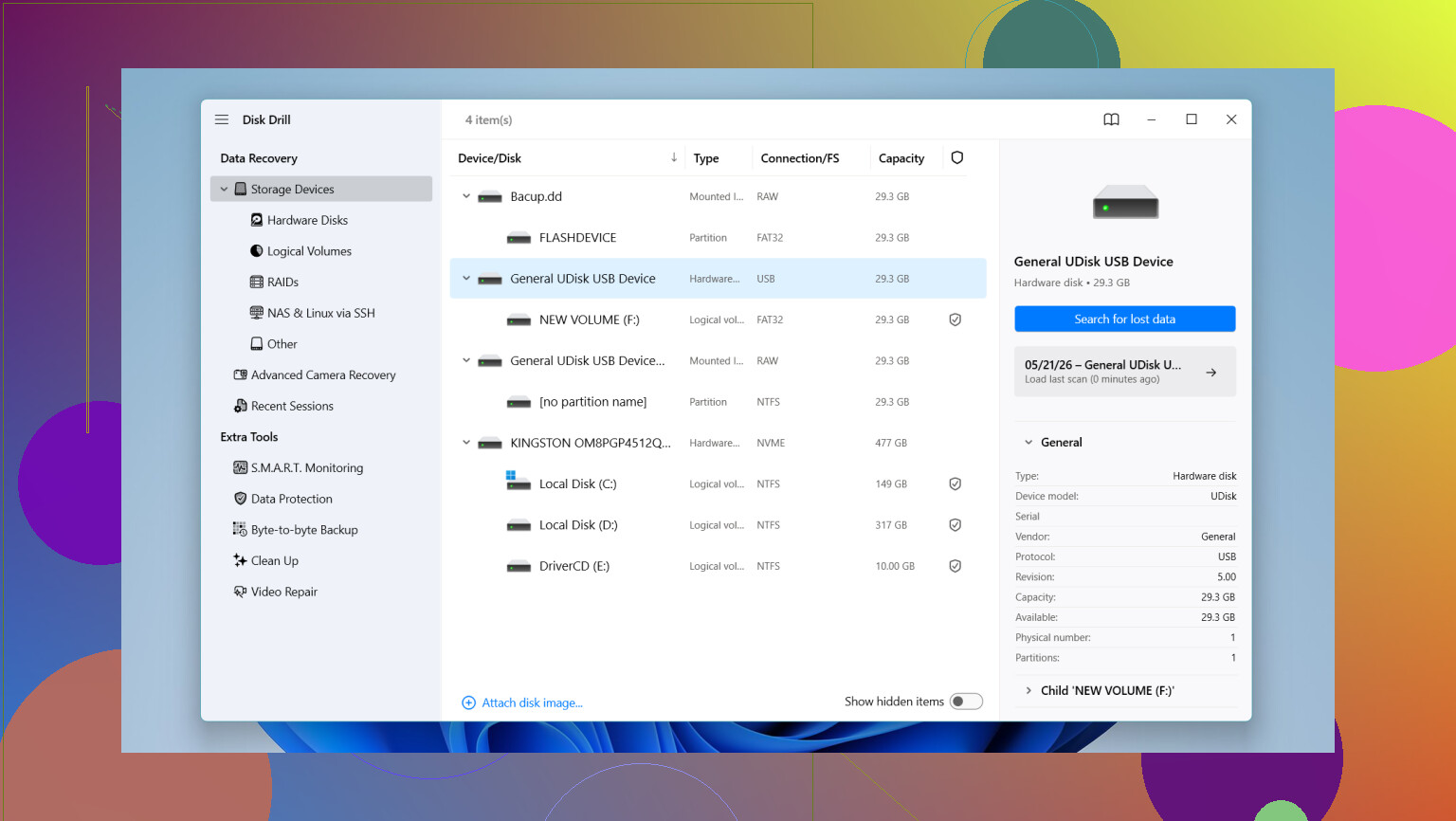
Si la tarjeta está actuando raro, se desconecta, se congela, lee lento o muestra errores, yo tendría más cuidado. En ese caso, usa software con opción de copia de seguridad byte por byte, o crea primero una imagen de disco. Yo prefiero escanear la imagen en lugar de castigar la tarjeta original una y otra vez. Menos riesgo, menos arrepentimientos.
Así que sí, todavía no entres en pánico. Pon la tarjeta en un lector, ejecuta un escaneo con la vista previa activada y mira qué sigue apareciendo. Si los archivos no han sido sobrescritos, tienes una posibilidad bastante buena.
Yo añadiría una cosa en la que ni @mikeappsreviewer ni @shizuka insistieron lo suficiente: vuelve a probar la tarjeta en la cámara antes de meterte demasiado en el software. He visto tarjetas parecer vacías en Windows porque el verdadero problema era el lector del portátil, no la propia SD. Los lectores integrados baratos a veces son bastante basura.
Para herramientas realmente gratuitas en Windows 11, mi lista corta sería:
- PhotoRec: más feo que pegarle a un padre, cero ayuda paso a paso, pero absurdamente bueno para recuperar fotos y vídeos de tarjetas dañadas. La desventaja: los nombres de archivo y carpetas suelen volver hechos un desastre.
- R-Photo: probablemente la opción gratuita más agradable si te importan sobre todo las imágenes y los clips.
- Windows File Recovery: la propia herramienta de línea de comandos de Microsoft. No es divertida, pero es gratis. Vale la pena probarla si no te molesta escribir comandos.
- Disk Drill: no es totalmente gratis en Windows, sí, pero sigue siendo muy útil para escanear y previsualizar lo que se puede recuperar antes de gastar un céntimo. Solo eso ya puede ahorrarte tiempo si la tarjeta está medio muerta.
Un lugar que explica las mejores formas de recuperar vídeos de una tarjeta SD también tiene algunos comentarios reales bastante útiles.
Mi orden sería:
- Prueba otro lector de tarjetas o la conexión USB de la cámara.
- Si aparece, copia toda la tarjeta como una imagen si es posible.
- Escanea primero con R-Photo o PhotoRec.
- Usa Disk Drill para previsualizar si quieres una interfaz más limpia.
- No ejecutes CHKDSK primero. Sé que a la gente le encanta recomendarlo, pero para medios desaparecidos puede empeorar las cosas. Ya pasé por eso y me arrepentí.
Si la tarjeta muestra 0 bytes, desaparece aleatoriamente o se calienta muchísimo, deja de tocarla. Eso empieza a entrar en territorio de fallo de hardware muy rápido.
Prueba este orden.
-
Revisa primero Administración de discos.
Si la tarjeta SD muestra una letra de unidad y el tamaño correcto, tus probabilidades son mejores. Si Windows te pide formatearla, no la formatees todavía. -
Ejecuta la comprobación de errores de Windows solo si la tarjeta muestra archivos pero parece dañada.
Aquí discrepo un poco con @mikeappsreviewer. Yo no empezaría con herramientas de reparación en una tarjeta con fotos desaparecidas, porque chkdsk a veces arregla las cosas cambiando el sistema de archivos y haciendo la recuperación más complicada. Primero el escaneo de recuperación, después la reparación. -
Mejores herramientas gratuitas para tu caso.
Recuva, si la tarjeta todavía se monta correctamente y quieres una primera pasada rápida.
PhotoRec, si no te importan los nombres de las carpetas y quieres extracción directa de archivos. Es feo, pero encuentra mucho.
R-Photo, si quieres una herramienta gratuita para Windows centrada en fotos y video.
Disk Drill sigue valiendo la pena probarlo porque el escaneo y la vista previa son fáciles de usar. Reseña breve de Disk Drill, interfaz sencilla, recuperación sólida de tarjetas SD en Windows 11, vista previa potente de fotos y video, y útil para tarjetas de cámara cuando los archivos desaparecen después de retirarla. El límite gratuito en Windows es pequeño, así que pruébalo antes de pagar. -
Guarda los archivos recuperados en tu portátil, no en la tarjeta SD. La gente mete la pata con esto todo el tiempo.
-
Si la tarjeta se desconecta o muestra 0 bytes, detén las pruebas de software y crea una imagen primero.
Este clip da un vistazo rápido a cómo Disk Drill maneja la recuperación de tarjetas SD.
Si publicas lo que muestra Administración de discos, sistema de archivos, tamaño, RAW o exFAT, la gente aquí podrá acotarlo rápido.