Eliminé accidentalmente archivos importantes en mi PC con Windows 11 y ya vacié la Papelera de reciclaje antes de darme cuenta de que todavía los necesitaba. Estoy intentando encontrar la mejor manera de recuperar archivos eliminados en Windows 11 sin empeorar las cosas, y realmente necesito ayuda para averiguar qué hacer a continuación.
Perder el archivo equivocado se siente fatal muy rápido. Me pasó una vez con una carpeta de proyecto, y el peor movimiento fue entrar en pánico y mantener la PC ocupada. Si te pasó esto, deja de usar la unidad tanto como puedas. No instales nada. No descargues nada. No copies cosas de un lado a otro. Incluso el uso normal añade escrituras, y esas escrituras reducen las probabilidades de recuperación. En los SSD, TRIM hace que esto sea aún menos permisivo, así que el tiempo importa.
Lo que comprobaría antes de tocar herramientas de recuperación:
- Papelera de reciclaje. He visto archivos quedarse ahí mientras yo estaba seguro de que habían desaparecido.
- Papelera de reciclaje de OneDrive, si tu escritorio o documentos se sincronizan allí.
- Historial de archivos, Versiones anteriores o cualquier copia de seguridad que activaste hace meses y de la que te olvidaste.
- Otros lugares de almacenamiento, memorias USB antiguas, discos externos, archivos adjuntos de correo, carpetas en la nube.
- Búsqueda de Windows. A veces al archivo le cambiaron el nombre o lo arrastraron a alguna carpeta cualquiera.
Si nada de eso muestra nada, pasaría de inmediato al software de recuperación.
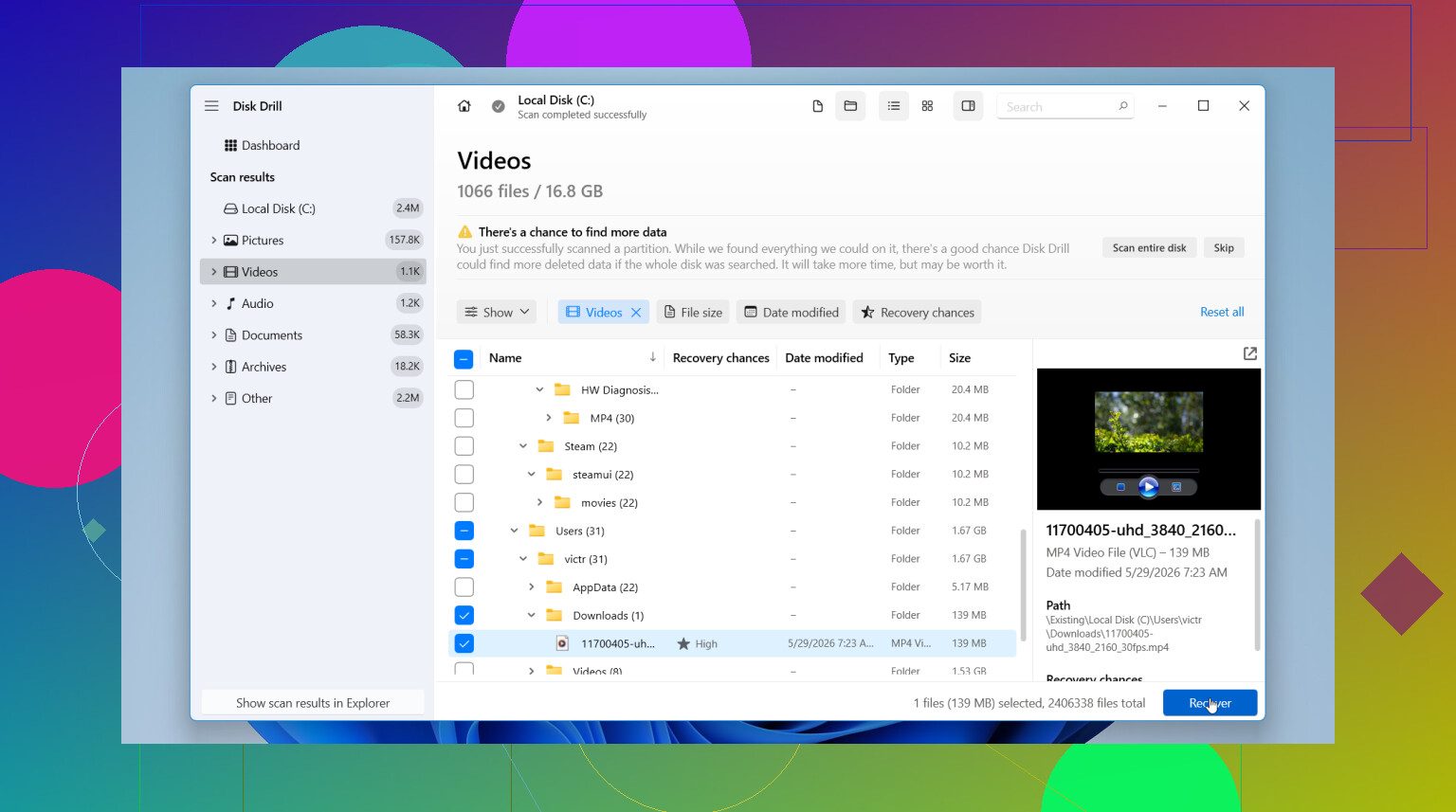
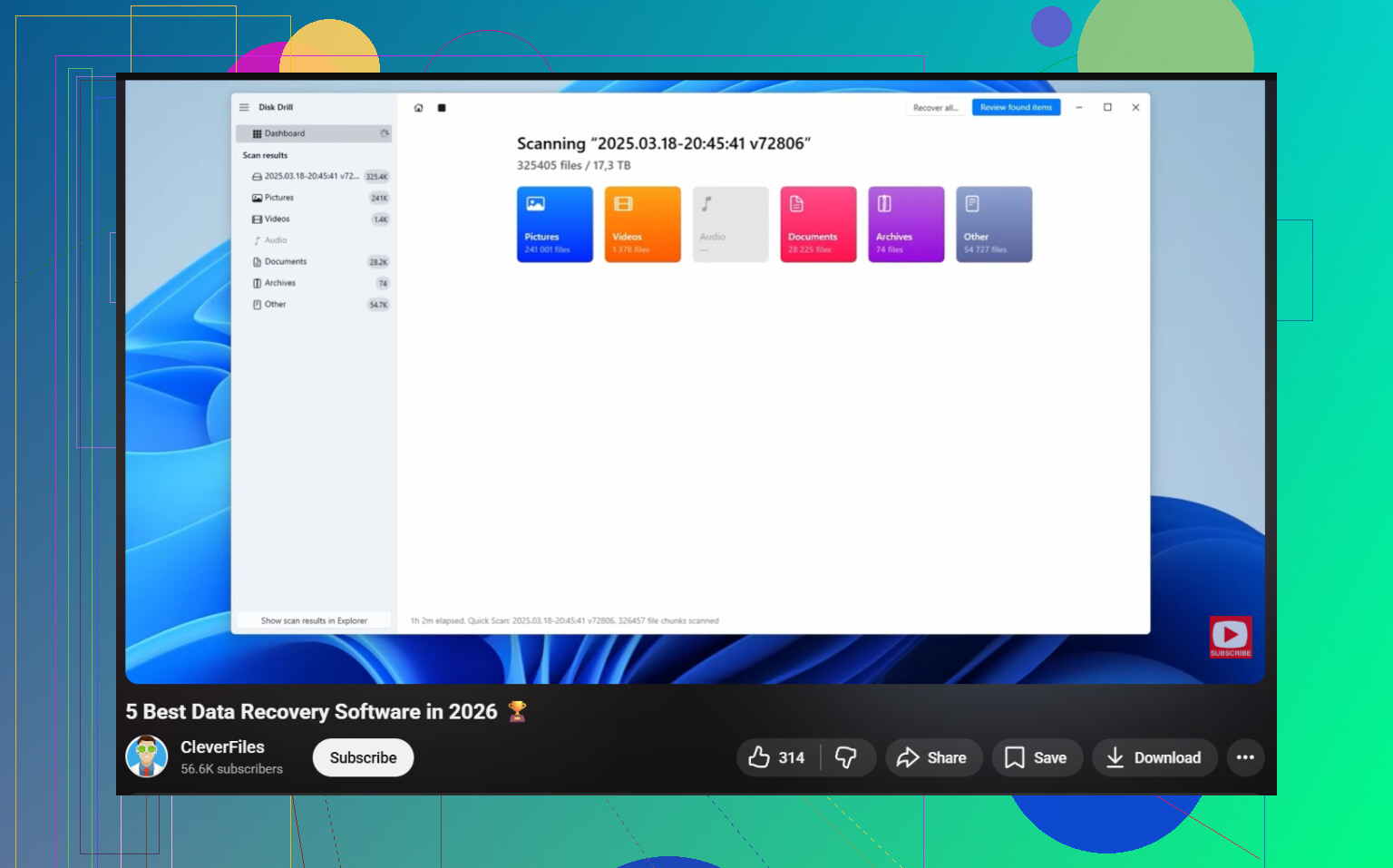
Empezaría con Disk Drill. Lo he usado con archivos eliminados y con particiones dañadas, y fue una de las pocas herramientas con las que no sentí que estuviera peleando con la interfaz todo el tiempo. Escanea datos eliminados, también funciona en volúmenes formateados o corruptos, y cuando la información del sistema de archivos sigue ahí, a menudo conserva los nombres y carpetas originales. Esa parte ahorra muchísimo trabajo de limpieza después.
El flujo habitual es bastante simple:
- Instala Disk Drill, pero ponlo en otra unidad si tienes una.
- Elige la unidad donde solía estar el archivo perdido.
- Ejecuta el escaneo y deja que termine. No lo detengas antes a menos que tengas una buena razón.
- Usa la búsqueda y los filtros para acotar el desorden.
- Primero previsualiza el archivo, para saber que es el correcto y no una copia rota.
- Recupéralo en otra unidad. No lo restaures en la misma unidad que estás escaneando.
La herramienta de vista previa es la parte que más me gustó. Podía comprobar si una foto se abría, si un documento se veía intacto, cosas así, antes de perder tiempo recuperando basura. La lista de resultados también es más limpia que la que obtuve con muchas herramientas gratuitas. En Windows, la versión gratuita ofrece escaneo y vista previa ilimitados, y hasta 100 MB de recuperación gratis.
Si quieres una opción sin costo desde el principio, PhotoRec es la que la gente menciona por una razón. Funciona. Yo también la he usado. Pero es más tosca. Se apoya mucho en las firmas de archivos, así que lo recuperado suele volver sin los nombres de archivo ni las rutas de carpetas originales. Después de un escaneo grande, podrías encontrarte con montones de archivos llamados cosas como f123456.jpg dentro de carpetas recup_dir. Si tu archivo eliminado era una sola foto, bien. Si era un lote mixto de documentos, videos e imágenes, ordenar todo eso se vuelve viejo realmente rápido.
Así que mi opinión es esta. Empieza con Disk Drill si quieres un proceso más fluido y mejor organización. Usa PhotoRec si necesitas una ruta completamente gratuita y no te molesta hacer más limpieza a mano después del escaneo.
Deja de escribir en la unidad primero. Si los archivos eliminados estaban en tu unidad C:, cada instalación y actualización reduce las probabilidades de recuperación, especialmente en los SSD.
Estoy mayormente de acuerdo con @mikeappsreviewer, pero añadiría una cosa antes de los escaneos de terceros. Prueba la propia Windows File Recovery de Microsoft. Es gratis, de línea de comandos, y funciona mejor cuando conoces el tipo de archivo o la carpeta antigua. Es fea, pero a veces recupera documentos y fotos limpiamente. Busca Windows File Recovery en Microsoft Store, instálala en otra unidad si tienes una, y luego recupera en una unidad externa o USB.
Si quieres la ruta más fácil, Disk Drill sigue siendo la mejor opción para la mayoría de la gente. Mejor diseño, vistas previas, triaje más rápido. Si quieres un resumen sencillo, este es un buen lugar para empezar con el mejor software de recuperación de datos para PC con Windows, mira cómo funcionan las herramientas de recuperación de archivos de Windows.
Una cosa más que la gente se salta. Revisa el historial de descargas del navegador y las listas recientes de aplicaciones. Una vez encontré un PDF eliminado porque los archivos recientes de Acrobat todavía apuntaban a una copia en Temp. Raro, pero pasa.
Si los archivos importan mucho, apaga el PC y usa otra máquina para preparar las herramientas de recuperación. Eso te da la mejor oportunidad.
Si los archivos se eliminaron de una SSD, discreparé ligeramente con el enfoque de “simplemente prueba todo” de @mikeappsreviewer y @stellacadente. En los sistemas modernos con Windows 11, hurgar demasiado puede empeorar las cosas rápidamente, especialmente si TRIM ya se activó. A veces, lo más inteligente es detenerse, comprobar si la unidad es SSD o HDD y decidir en función de eso.
Un par de cosas que aún no se han mencionado:
- Comprueba si los archivos que faltan estaban en un perfil de usuario que se restableció o cambió. A veces los archivos siguen en
C:\Users\OldName\o en un perfil temporal. - Busca en ubicaciones ocultas como
C:\$Recycle.Bin\yAppDatasi conoces el nombre del archivo. - Si era un archivo específico de una aplicación, abre esa aplicación y revisa AutoRecover, guardados temporales, carpetas de caché o “Recientes”. Las aplicaciones de Office son famosas por dejar restos recuperables.
- Si tienes Restaurar sistema activado, normalmente no restaurará archivos personales directamente, pero a veces puede ayudarte a localizar datos antiguos de aplicaciones o archivos vinculados a la configuración.
Si necesitas software, Disk Drill es una opción sólida porque es más fácil clasificar los resultados que con muchas de las antiguas herramientas de recuperación. Lo principal es: recupera en una unidad diferente, no en la misma. Esa parte importa más de lo que la gente cree.
Además, si los archivos son realmente irremplazables, deja de hacerlo por tu cuenta y usa un servicio profesional antes de que se produzcan más escrituras. Es caro, sí, pero más barato que perder meses de trabajo.
Para cualquiera que esté buscando información, esta discusión sobre recuperación de archivos eliminados en Windows 11 también cubre bastante bien el problema.
Un ángulo que añadiría y que los demás solo mencionaron por encima: revisa copias sombra y carpetas temporales de aplicaciones con herramientas de NirSoft o búsqueda con Everything antes de hacer una recuperación completa. En realidad, discrepo un poco con la mentalidad de “escanea de inmediato pase lo que pase” de @stellacadente y @mikeappsreviewer. Si el archivo se abrió recientemente en Office, Adobe, Notepad++ o incluso en un navegador, hay una probabilidad razonable de que exista una copia temporal o de autorrecuperación, y eso es más rápido de comprobar que rebuscar entre miles de entradas eliminadas.
Algunos lugares que vale la pena revisar:
%AppData%y%LocalAppData%C:\Users\YourName\AppData\Local\Temp- rutas de Autorrecuperación de Office
- ubicaciones de recientes/caché de Adobe
- historial de versiones de OneDrive, no solo su papelera de reciclaje
- fragmentos del nombre del archivo mediante la búsqueda con Everything si recuerdas parte del nombre
Si eso falla, entonces sí, usa una herramienta de recuperación. Disk Drill es la opción práctica si quieres algo legible.
Ventajas de Disk Drill
- fácil ordenar los resultados
- la vista previa es útil
- mejor para tipos de archivo mixtos
- menos dolores de cabeza que las herramientas gratuitas en bruto
Desventajas de Disk Drill
- la recuperación gratuita es limitada
- los escaneos profundos pueden devolver mucha basura
- no hace magia en SSD después de TRIM
- importa dónde se instala
Comparado con las sugerencias de @nachtdromer, yo pondría las comprobaciones de recuperación a nivel de aplicación antes que el trabajo por línea de comandos, a menos que ya conozcas la carpeta y la extensión exactas. Si los archivos están en un SSD y son realmente críticos, deja de hacerlo por tu cuenta más pronto que tarde.