Necesito consejo sobre la recuperación de datos de un disco duro externo después de que una gran cantidad de archivos desapareciera de repente. La unidad sigue siendo detectada por mi computadora, pero fotos importantes, documentos de trabajo y carpetas ya no aparecen. Estoy tratando de averiguar cuál es la forma más segura de recuperar los archivos faltantes sin empeorar el problema.
Lo que aprendí después de ver muchas publicaciones de mi disco está muerto
He visto a personas asumir que un disco duro ya no servía, y luego resultó que los archivos seguían allí intactos. Eso pasa más de lo que la gente cree. Perder el acceso no es lo mismo que perder los datos.
También he tenido esa sensación horrible al borrar fotos. Se siente mal muy rápido. Aun así, si los archivos se eliminaron de una unidad interna o externa, hay una buena posibilidad de que no se hayan borrado de inmediato. Lo que suele pasar es más simple. El sistema de archivos elimina las entradas que apuntan a esos archivos y marca el espacio como libre. Los datos de las fotos a menudo permanecen en su sitio hasta que algo nuevo escribe encima.
Primer paso, deja de escribir en la unidad
Esta parte importa más que cualquier otra.
Si las fotos eliminadas estaban en una unidad externa, expúlsala y desconéctala ahora mismo. No la explores. No copies cosas en ella. No ejecutes herramientas de reparación al azar.
Si las fotos eliminadas estaban en tu unidad interna principal, es más urgente. Tu sistema operativo sigue escribiendo archivos temporales, registros, caché y todo tipo de basura en segundo plano. He visto a personas dejar la máquina encendida mientras revisan opciones, y luego reducir sus propias probabilidades de recuperación sin darse cuenta. Si puedes, apaga el equipo y conecta la unidad interna a otra computadora como unidad secundaria antes de intentar la recuperación.
Si sigues usando la unidad, te arriesgas a sobrescribir los mismos sectores donde aún existen las fotos eliminadas. Una vez que caen datos nuevos ahí, la recuperación por software se acabó. Punto.
Cuándo tiene sentido usar software
Si la unidad gira con normalidad, se monta con normalidad y no hace ruidos extraños ni se comporta de forma inestable, el software suele ser lo primero que probaría. No hace falta saltar directo a la factura de un laboratorio por un simple error de borrado.
He probado varias aplicaciones de recuperación con el tiempo en discos de escritorio y unidades externas portátiles. De las que usé, Disk Drill es la que usaría primero para fotos. Es más fácil de manejar que la mayoría, y hace un buen trabajo encontrando archivos de imagen y video por firma de archivo, lo que ayuda cuando el sistema de archivos está dañado.
Un detalle útil. Si la aplicación muestra una vista previa limpia de tu foto antes de la recuperación, eso normalmente significa que el archivo sigue intacto.
La forma más segura de hacerlo
- Instálalo en otro lugar
Pon el software de recuperación en una unidad diferente. No en la misma unidad interna. No en la misma unidad externa. Quieres cero escrituras adicionales en el disco problemático.
- Crea primero una imagen del disco
Si el software admite crear imágenes, hazlo antes de un análisis profundo. Una imagen byte a byte te da una instantánea de la unidad en su estado actual y la guarda como un archivo en un disco sano.
Yo hago esto siempre que los datos importan. Si algo sale mal después, todavía tienes la imagen.
- Analiza la imagen, no la unidad original
Una vez que tengas la imagen, analiza ese archivo en lugar de castigar otra vez el disco físico. Menos desgaste, menos riesgo, menos errores.
- Recupera los archivos en otro lugar
Deja que el análisis termine. No lo detengas a mitad de camino porque viste un nombre de carpeta que reconoces. Filtra por imágenes, revisa la vista previa de lo que hay y luego recupera los archivos en un dispositivo diferente. Otro disco interno, un SSD externo, incluso una memoria USB de repuesto si es todo lo que tienes. No los restaures de nuevo en la unidad de origen.
Cuándo me detendría y lo dejaría en manos de un laboratorio
Hay algunos casos en los que la recuperación en casa se convierte en una mala apuesta.
- La unidad está haciendo ruidos feos
Clics, rechinidos, pitidos, raspados. Esas son malas señales. Yo me detendría ahí.
- No enciende
No gira, no hay luz, no responde. Eso apunta más a un fallo de la placa o a una avería eléctrica interna.
- El sistema no la detecta en absoluto
Si no aparece en Administración de discos o en la utilidad de discos de tu sistema operativo, incluso después de cambiar cables, puertos y carcasas, lo trataría primero como un problema de hardware.
- La corrupción es tan grave que el software no puede trabajar con ella
A veces el sistema de archivos está tan destrozado que las herramientas habituales no consiguen una lectura limpia. En ese punto, insistir más tiende a empeorar las cosas.
Por qué la vía profesional cuesta más
Los laboratorios de recuperación usan entornos de sala limpia y hardware especializado para abrir unidades y cambiar piezas con seguridad. Es caro, sí. Aun así, si las fotos son irremplazables y la unidad está fallando físicamente, ese es el camino que yo elegiría.
Una última cosa
Si logras recuperar las fotos, haz una copia de seguridad de inmediato. Esta la aprendí por las malas. Guarda copias en más de un lugar para que un solo borrado accidental o una sola unidad moribunda no se conviertan en una semana de estrés.
Si la unidad sigue apareciendo, comprobaría primero si hay un problema del sistema de archivos antes de tratar esto como una simple eliminación.
Algunas cosas que probar primero.
-
Abre Administración de discos en Windows o Utilidad de Discos en Mac.
Mira si el tamaño de la partición parece normal. Si el espacio usado sigue viéndose alto, es posible que tus archivos sigan ahí y que el directorio se haya estropeado. -
Activa los elementos ocultos.
En el Explorador de Windows, habilita los archivos ocultos y los archivos protegidos del sistema operativo. He visto carpetas desaparecer después de cambios de atributos o de una limpieza de malware. -
Comprueba la unidad en otro ordenador.
Si las carpetas aparecen allí, puede que tu primer sistema esté leyendo mal la unidad. -
Busca un problema de letra de unidad cambiada o de punto de montaje.
Algunas aplicaciones guardan archivos en rutas que dejan de mostrarse correctamente si cambia la letra.
No estoy totalmente de acuerdo con @mikeappsreviewer en un punto. No me apresuraría a hacer primero un escaneo profundo si la unidad está estable y los datos que faltan parecen estar relacionados con carpetas. Un escaneo en bruto a menudo devuelve un montón de archivos con nombres incorrectos y sin estructura de carpetas. Para documentos de trabajo, la recuperación de carpetas importa mucho.
Esto es lo que yo haría.
Primero, clona o crea una imagen de la unidad externa si los datos importan.
Luego ejecuta un escaneo centrado en el sistema de archivos sobre el clon. Disk Drill está bien para esto, especialmente si quieres previsualizar fotos y ordenar por rutas de carpetas existentes antes de la recuperación. Si encuentra tu antiguo árbol de directorios, recupera en un disco diferente.
Si usas Windows, ejecuta esta comprobación de solo lectura desde el Símbolo del sistema:
chkdsk X: /scan
No uses primero el modo de reparación. /f escribe cambios. Yo evitaría escribir nada en la unidad problemática hasta que hayas copiado los datos.
Si los archivos desaparecidos fueron consecuencia de un formateo, un cambio de partición o una desconexión repentina, este video es una guía aceptable para la recuperación de una unidad formateada:
mira esta guía de recuperación de datos de disco duro formateado en YouTube
Si las estadísticas SMART muestran sectores reasignados, sectores pendientes o errores de lectura en aumento, deja de manipularla. En ese punto, cada lectura adicional perjudica tus probabilidades.
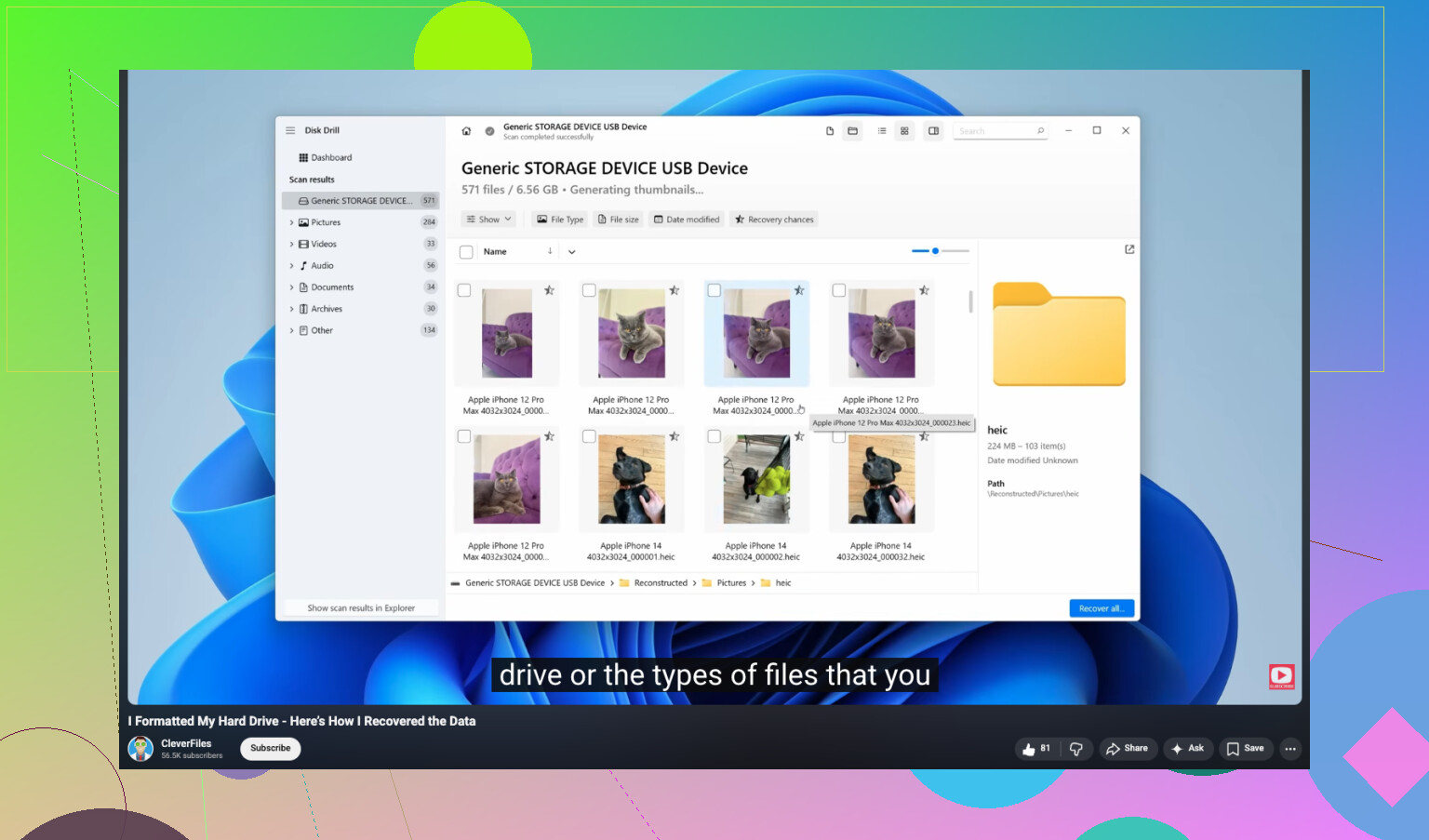
Si la unidad sigue siendo detectada, dedicaría 5 minutos a descartar las tonterías antes de hacer cualquier recuperación. He visto discos externos mostrar de repente carpetas perdidas cuando el índice del sistema de archivos se puso raro, o cuando las carpetas quedaron marcadas como ocultas o de solo lectura después de una mala desconexión.
Un par de cosas que revisaría y que complementan lo que @mikeappsreviewer y @shizuka ya dijeron:
- Comprueba el espacio usado de la unidad. Si el espacio sigue ocupado, eso en realidad es una señal bastante decente.
- Intenta buscar en la unidad con búsqueda por comodines para tipos de archivo como
*.jpg,*.docx,*.xlsxen lugar de solo navegar por las carpetas. - En Windows, abre CMD y ejecuta
attrib -h -r -s /s /d X:\*.*con cuidado en un clon o solo si sospechas problemas de atributos. No estoy del todo de acuerdo con la gente que se lanza directamente a los escaneos cada vez, porque a veces los archivos nunca se borraron en absoluto. - Si esto ocurrió después de mover la unidad entre Windows y Mac, presta atención a rarezas de permisos o metadatos no compatibles.
- También revisa el Visor de eventos en Windows para ver advertencias del disco. Eso puede decirte si la carcasa o la unidad están empezando a fallar.
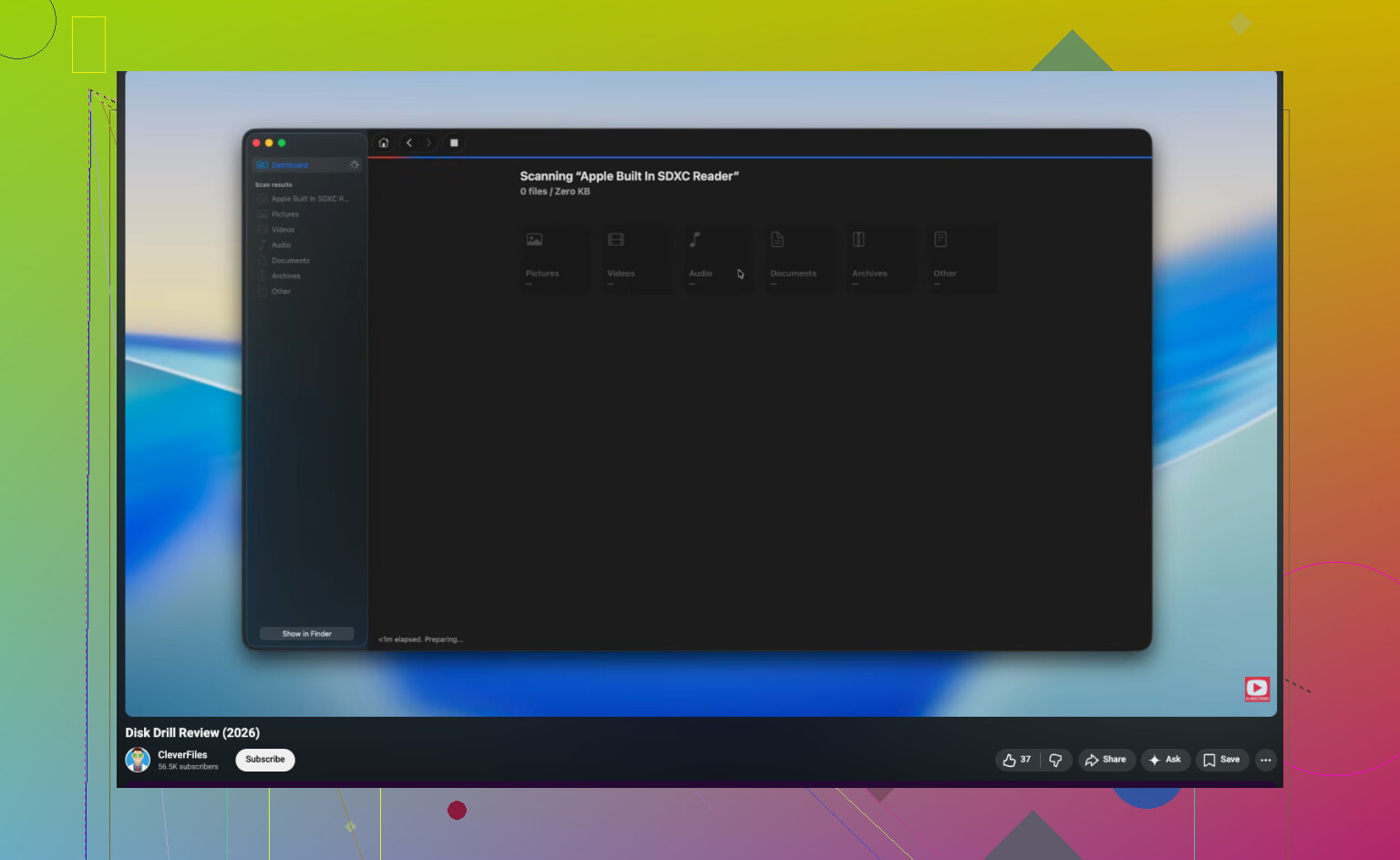
Si sí necesitas software de recuperación, Disk Drill es una opción sólida para la recuperación de datos de discos duros externos, especialmente cuando los archivos desaparecieron pero el disco sigue montándose. Yo lo usaría más para recuperar las carpetas faltantes y los resultados exportados, no como el primer reflejo antes de las comprobaciones básicas. Su reseña sencilla de Disk Drill y guía de recuperación ofrece una vista rápida bastante decente de cómo maneja archivos eliminados y desaparecidos.
Lo más importante: no guardes los archivos recuperados de nuevo en ese mismo disco externo. Así es como la gente convierte desaparecido en realmente perdido.
Un ángulo que falta de @shizuka, @viaggiatoresolare y @mikeappsreviewer es comprobar si esto es en realidad un problema de la carcasa o del puente USB, no solo un problema de archivos. He visto unidades externas montarse bien a través de una placa SATA a USB inestable, pero las listas de directorios vuelven incompletas o desaparecen carpetas al azar. Si puedes, prueba con otro cable, otro puerto, sin concentrador con alimentación, y si es una unidad externa de estilo escritorio, escucha si se detiene el giro mientras navegas.
Tampoco ejecutaría todavía ninguna herramienta de limpieza o restablecimiento de permisos. Eso puede enturbiar la situación rápidamente.
Algunas comprobaciones inteligentes que no se solapan demasiado con lo que ya se dijo:
- Compara la capacidad informada en BIOS, Administración de discos o Utilidad de Discos con la capacidad de la etiqueta. Si el tamaño es incorrecto, el puente o la carcasa pueden estar informando mal.
- Comprueba si solo faltan nombres de archivo largos o carpetas profundas. Eso puede indicar corrupción de directorios en lugar de una eliminación masiva.
- Si esto es NTFS, intenta leerlo desde un USB live de Linux. A veces Linux puede mostrar archivos que Windows se niega a mostrar.
- Si la unidad se ha usado alguna vez con software de copia de seguridad de WD/Seagate, inspecciona si hay contenedores de copia de seguridad propietarios o catálogos ocultos.
Si se necesita recuperación por software, Disk Drill es una opción razonable, pero yo lo usaría después de las comprobaciones básicas de hardware. Ventajas: vistas previas sencillas, recuperación decente basada en carpetas cuando los metadatos sobreviven, puede crear una imagen primero. Desventajas: los escaneos profundos pueden generar mucho ruido, los escaneos grandes tardan una eternidad y los nombres recuperados pueden seguir siendo un desastre si el sistema de archivos está dañado.
Si los archivos son críticos para el negocio y la unidad empieza a ralentizarse mientras lee, detén el proceso por tu cuenta ahí. Las lecturas lentas son el punto en el que la gente convierte algo recuperable en algo muerto.