Excluí acidentalmente arquivos importantes no meu PC com Windows 11 e já esvaziei a Lixeira antes de perceber que ainda precisava deles. Estou tentando encontrar a melhor maneira de recuperar arquivos excluídos no Windows 11 sem piorar a situação, e realmente preciso de ajuda para descobrir o que fazer a seguir.
Perder o arquivo errado é ruim na hora. Já aconteceu comigo com uma pasta de projeto, e o pior erro foi entrar em pânico e manter o PC ocupado. Se isso aconteceu com você, pare de usar a unidade o máximo que puder. Nada de instalações. Nada de downloads. Nada de copiar coisas de um lado para outro. Até o uso normal adiciona gravações, e essas gravações reduzem as chances de recuperação. Em SSDs, o TRIM torna isso ainda menos tolerante, então o tempo importa.
O que eu verificaria antes de mexer com ferramentas de recuperação:
- Lixeira. Já vi arquivos ficarem lá enquanto eu tinha certeza de que tinham sumido.
- Lixeira do OneDrive, se sua área de trabalho ou documentos sincronizam com ele.
- Histórico de Arquivos, Versões Anteriores ou qualquer backup que você ativou meses atrás e esqueceu.
- Outros locais de armazenamento, pendrives antigos, discos externos, anexos de e-mail, pastas na nuvem.
- Busca do Windows. Às vezes o arquivo foi renomeado ou arrastado para alguma pasta aleatória.
Se nada disso mostrar resultado, eu partiria para um software de recuperação imediatamente.
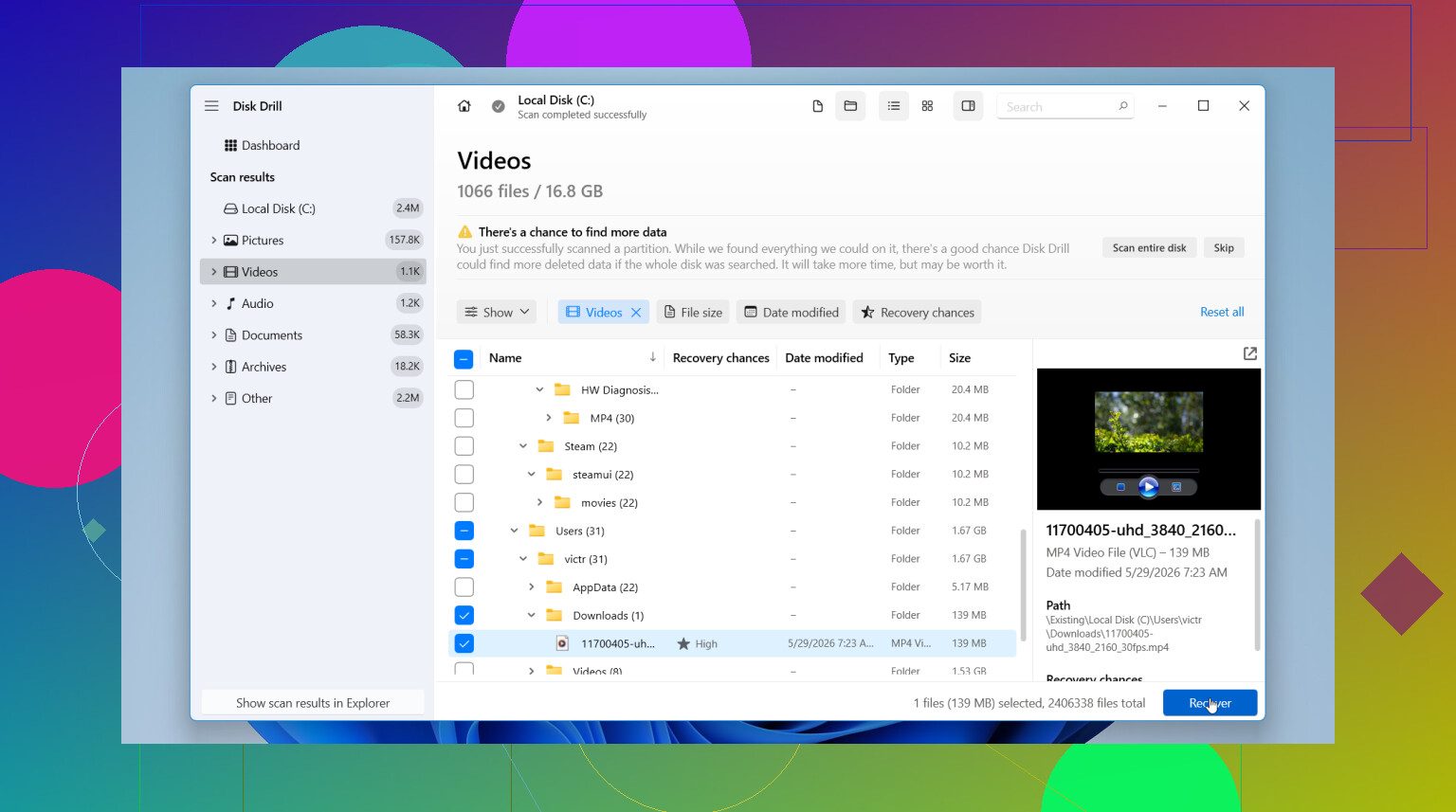
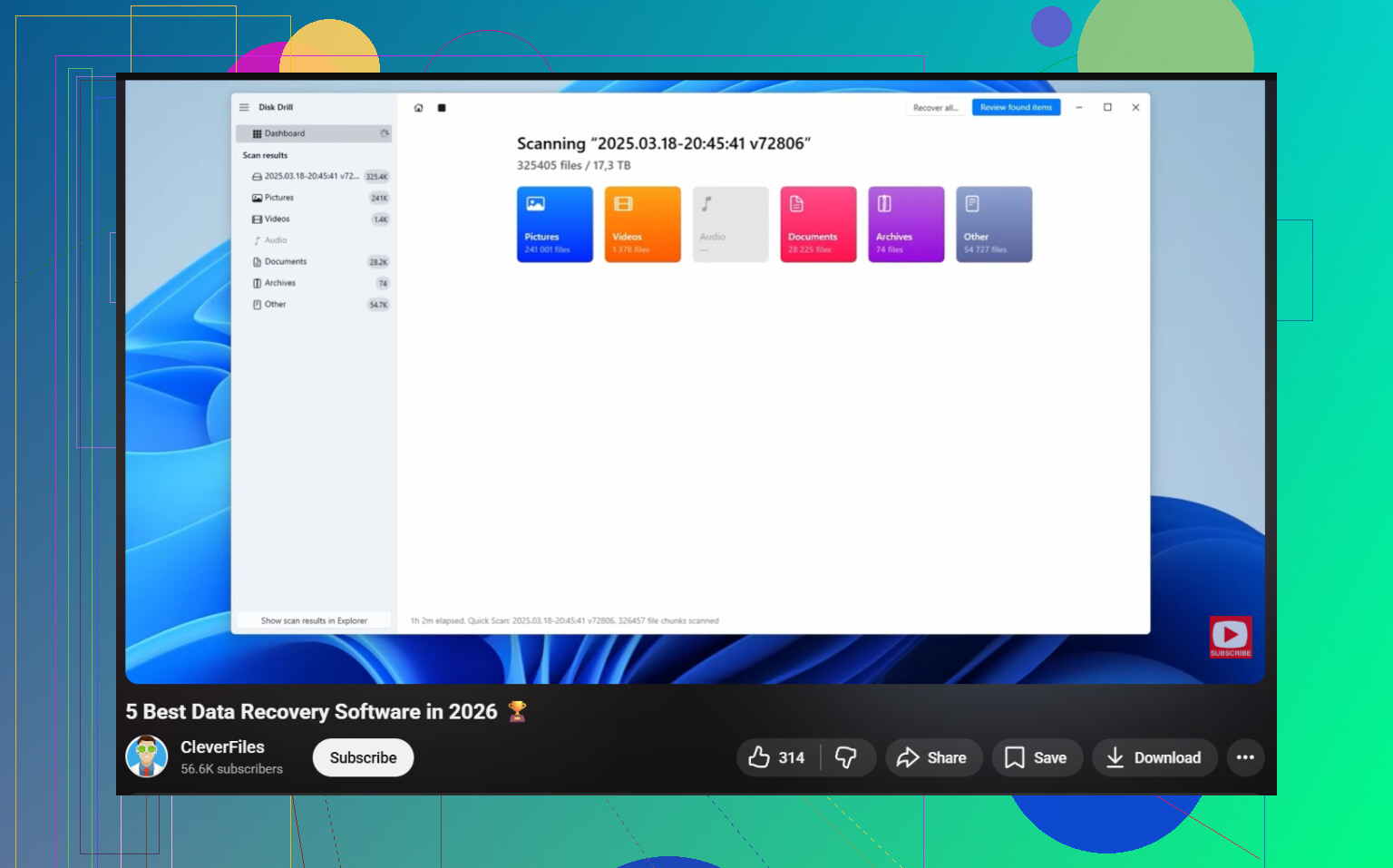
Eu começaria com Disk Drill. Já usei em arquivos apagados e em partições danificadas, e foi uma das poucas ferramentas em que eu não senti que estava brigando com a interface o tempo todo. Ele faz varredura de dados excluídos, também funciona em volumes formatados ou corrompidos e, quando as informações do sistema de arquivos ainda estão lá, muitas vezes mantém os nomes e pastas originais. Essa parte economiza muito trabalho de organização depois.
O fluxo normal é simples o bastante:
- Instale o Disk Drill, mas coloque em outra unidade se você tiver uma.
- Escolha a unidade onde o arquivo perdido costumava ficar.
- Execute a varredura e deixe terminar. Não pare antes, a menos que tenha um bom motivo.
- Use a pesquisa e os filtros para reduzir a bagunça.
- Visualize o arquivo primeiro, para ter certeza de que é o certo e não uma cópia corrompida.
- Recupere para outra unidade. Não restaure na mesma unidade que você está verificando.
A ferramenta de visualização é a parte de que mais gostei. Eu podia verificar se uma foto abria, se um documento parecia intacto, esse tipo de coisa, antes de perder tempo recuperando arquivos inúteis. A lista de resultados também é mais organizada do que a que encontrei em muitas ferramentas gratuitas. No Windows, a versão gratuita oferece varredura e visualização ilimitadas, além de até 100 MB de recuperação sem custo.
Se você quiser uma opção sem custo desde o início, o PhotoRec é o nome que as pessoas mencionam por um motivo. Ele funciona. Eu também já usei. Mas é mais bruto. Ele depende bastante de assinaturas de arquivo, então o material recuperado muitas vezes volta sem os nomes originais dos arquivos e sem os caminhos das pastas. Depois de uma varredura grande, você pode acabar encarando pilhas de arquivos com nomes como f123456.jpg dentro de pastas recup_dir. Se o arquivo apagado era uma foto, tudo bem. Se era um conjunto misto de documentos, vídeos e imagens, separar tudo fica cansativo bem rápido.
Então minha opinião é a seguinte. Comece com Disk Drill se você quiser um processo mais tranquilo e melhor organização. Use o PhotoRec se precisar de uma opção totalmente gratuita e não se importar em fazer mais limpeza manual depois da varredura.
Pare de gravar na unidade primeiro. Se os arquivos excluídos estavam na sua unidade C:, cada instalação e atualização reduz as chances de recuperação, especialmente em SSDs.
Concordo em grande parte com @mikeappsreviewer, mas eu acrescentaria uma coisa antes das varreduras de terceiros. Experimente a própria Recuperação de Arquivos do Windows da Microsoft. É gratuita, por linha de comando, e funciona melhor quando você conhece o tipo de arquivo ou a pasta antiga. É feia, mas às vezes recupera documentos e fotos de forma limpa. Procure por Windows File Recovery na Microsoft Store, instale em outra unidade se tiver uma, depois recupere para uma unidade externa ou USB.
Se você quiser o caminho mais fácil, o Disk Drill ainda é a melhor escolha para a maioria das pessoas. Melhor organização, visualizações, triagem mais rápida. Se você quiser uma lista simples, este é um bom lugar para começar com os melhores softwares de recuperação de dados para PCs com Windows, veja como funcionam as ferramentas de recuperação de arquivos do Windows.
Mais uma coisa que as pessoas ignoram. Verifique o histórico de downloads do navegador e as listas de aplicativos recentes. Encontrei um PDF excluído certa vez porque os arquivos recentes do Acrobat ainda apontavam para uma cópia na pasta Temp. Estranho, mas acontece.
Se os arquivos forem muito importantes, desligue o PC e use outra máquina para preparar as ferramentas de recuperação. Isso lhe dá a melhor chance.
Se os arquivos foram excluídos de um SSD, vou discordar de leve da abordagem de simplesmente tentar tudo de @mikeappsreviewer e @stellacadente. Em sistemas modernos com Windows 11, fuçar demais pode piorar as coisas rapidamente, especialmente se o TRIM já entrou em ação. Às vezes, a atitude mais inteligente é parar, verificar se a unidade é SSD ou HDD e decidir com base nisso.
Algumas coisas que ainda não foram mencionadas:
- Verifique se os arquivos ausentes estavam em um perfil de usuário que foi redefinido ou trocado. Às vezes os arquivos ainda estão em
C:\Users\OldName\ou em um perfil temporário. - Procure em locais ocultos como
C:\$Recycle.Bin\eAppDatase você souber o nome do arquivo. - Se era um arquivo específico de aplicativo, abra esse aplicativo e verifique AutoRecover, salvamentos temporários, pastas de cache ou Recentes. Os aplicativos do Office são famosos por deixar sobras recuperáveis.
- Se você tiver a Restauração do Sistema ativada, ela normalmente não restaura arquivos pessoais diretamente, mas às vezes pode ajudar a localizar dados de aplicativos mais antigos ou arquivos vinculados à configuração.
Se você realmente precisar de software, o Disk Drill é uma escolha sólida porque é mais fácil organizar os resultados do que em muitas das ferramentas de recuperação mais antigas. O principal é: recupere para uma unidade diferente, não para a mesma. Essa parte importa mais do que as pessoas pensam.
Além disso, se os arquivos forem realmente insubstituíveis, pare com as tentativas por conta própria e use um serviço profissional antes que ocorram mais gravações. É caro, sim, mas mais barato do que perder meses de trabalho.
Para quem estiver pesquisando sobre isso, esta discussão sobre recuperação de arquivos excluídos no Windows 11 também explica muito bem o problema.
Um ângulo que eu acrescentaria e que os outros só mencionaram de leve: verifique cópias de sombra e pastas temporárias de aplicativos com as ferramentas NirSoft ou a busca Everything antes de fazer uma varredura completa. Na verdade, eu discordo um pouco da mentalidade de escanear imediatamente não importa o quê de @stellacadente e @mikeappsreviewer. Se o arquivo foi aberto recentemente no Office, Adobe, Notepad++ ou até em um navegador, há uma boa chance de existir uma cópia temporária ou de autorrecuperação, e isso é mais rápido de validar do que vasculhar milhares de entradas excluídas.
Alguns lugares que vale a pena verificar:
%AppData%e%LocalAppData%C:\Users\YourName\AppData\Local\Temp- caminhos de Autorrecuperação do Office
- locais de recentes/cache da Adobe
- histórico de versões do OneDrive, não apenas a lixeira dele
- fragmentos do nome do arquivo via busca Everything se você lembrar parte do nome
Se isso falhar, então sim, use uma ferramenta de recuperação. Disk Drill é a escolha prática se você quiser algo legível.
Prós do Disk Drill
- fácil de organizar os resultados
- a visualização é útil
- melhor para tipos de arquivo mistos
- menos dor de cabeça do que ferramentas gratuitas brutas
Contras do Disk Drill
- a recuperação gratuita é limitada
- varreduras profundas podem retornar muito lixo
- não faz milagres em SSDs após o TRIM
- o local de instalação importa
Comparado com as sugestões de @nachtdromer, eu colocaria as verificações de recuperação no nível do aplicativo antes do trabalho por linha de comando, a menos que você já saiba a pasta e a extensão exatas. Se os arquivos estiverem em um SSD e forem realmente críticos, pare com o faça você mesmo mais cedo em vez de mais tarde.