Preciso de orientação sobre recuperação de dados de disco rígido externo depois que um grande lote de arquivos desapareceu de repente. A unidade ainda é detectada pelo meu computador, mas fotos importantes, documentos de trabalho e pastas não estão mais aparecendo. Estou tentando descobrir a forma mais segura de recuperar arquivos ausentes sem piorar o problema.
O que aprendi depois de ver muitos posts de meu disco morreu
Já vi pessoas presumirem que um disco rígido tinha acabado, e depois descobrirem que os arquivos ainda estavam lá, intocados. Isso acontece com mais frequência do que muita gente pensa. Perder o acesso não é a mesma coisa que perder os dados.
Também já tive aquela sensação horrível com fotos apagadas. A sensação piora rápido. Ainda assim, se os arquivos foram excluídos de uma unidade interna ou externa, há uma boa chance de que eles não tenham sido apagados imediatamente. O que geralmente acontece é mais simples. O sistema de arquivos remove as entradas que apontam para esses arquivos e marca o espaço como livre. Os dados da foto muitas vezes permanecem no lugar até que algo novo seja gravado por cima.
Primeira medida, pare de gravar na unidade
Esta parte importa mais do que qualquer outra coisa.
Se as fotos apagadas estavam em uma unidade externa, ejete-a e desconecte-a agora. Não navegue por ela. Não copie coisas para ela. Não execute ferramentas aleatórias de reparo nela.
Se as fotos apagadas estavam na sua unidade interna principal, é mais urgente. Seu sistema operacional continua gravando arquivos temporários, logs, cache e todo tipo de lixo em segundo plano. Já vi pessoas deixarem a máquina ligada enquanto analisavam opções e, sem saber, reduzirem as próprias chances de recuperação. Se puder, desligue o computador e conecte a unidade interna a outro computador como unidade secundária antes de tentar a recuperação.
Continue usando a unidade, e você corre o risco de sobrescrever os mesmos setores onde as fotos apagadas ainda existem. Assim que novos dados forem gravados ali, a recuperação por software acaba. Ponto final.
Quando o software faz sentido
Se a unidade gira normalmente, monta normalmente e não faz ruídos ruins nem se comporta de forma instável, o software geralmente é a primeira coisa que eu tentaria. Não há necessidade de partir direto para a conta de um laboratório por causa de um simples erro de exclusão.
Testei vários aplicativos de recuperação ao longo do tempo em discos de desktop e unidades externas portáteis. Entre os que usei, Disk Drill é o que eu usaria primeiro para fotos. É mais fácil de usar do que a maioria, e faz um bom trabalho encontrando arquivos de imagem e vídeo pela assinatura do arquivo, o que ajuda quando o sistema de arquivos está corrompido.
Um detalhe útil. Se o aplicativo mostrar uma prévia nítida da sua foto antes da recuperação, isso geralmente significa que o arquivo ainda está intacto.
A forma mais segura de fazer isso
- Instale em outro lugar
Coloque o software de recuperação em outra unidade. Não na mesma unidade interna. Não na mesma unidade externa. Você quer zero gravações extras no disco com problema.
- Crie primeiro uma imagem do disco
Se o software oferecer suporte à criação de imagem, faça isso antes de uma verificação profunda. Uma imagem byte a byte fornece um retrato da unidade em seu estado atual e a armazena como um arquivo em um disco saudável.
Faço isso sempre que os dados importam. Se algo der errado depois, você ainda terá a imagem.
- Verifique a imagem, não a unidade original
Depois de ter a imagem, examine esse arquivo em vez de forçar o disco físico novamente. Menos desgaste, menos risco, menos erros.
- Recupere os arquivos em outro lugar
Deixe a verificação terminar. Não pare na metade porque viu o nome de uma pasta que reconhece. Filtre por imagens, visualize o que está lá e depois recupere os arquivos para um dispositivo diferente. Outro disco interno, um SSD externo, até mesmo um pendrive reserva se for tudo o que você tiver. Não os restaure de volta para a unidade de origem.
Quando eu pararia e entregaria a um laboratório
Há alguns casos em que a recuperação em casa se torna uma má aposta.
- A unidade está fazendo ruídos feios
Cliques, rangidos, bipes, raspagens. Esses são sinais ruins. Eu pararia por aí.
- Ela não liga
Sem girar, sem luz, sem resposta. Isso aponta mais para falha na placa ou falha elétrica interna.
- O sistema não a detecta de jeito nenhum
Se ela não aparecer no Gerenciamento de Disco ou no utilitário de disco do seu sistema operacional, mesmo depois de trocar cabos, portas e gabinetes, eu trataria isso primeiro como problema de hardware.
- A corrupção é grave o suficiente para que o software não consiga trabalhar com ela
Às vezes, o sistema de arquivos está tão destruído que as ferramentas habituais não conseguem fazer uma leitura limpa. Nesse ponto, insistir mais tende a piorar as coisas.
Por que a opção profissional custa mais
Laboratórios de recuperação usam ambientes de sala limpa e hardware dedicado para abrir unidades e trocar peças com segurança. É caro, sim. Ainda assim, se as fotos forem insubstituíveis e a unidade estiver falhando fisicamente, esse é o caminho que eu escolheria.
Uma última coisa
Se você conseguir recuperar as fotos, faça backup delas imediatamente. Aprendi essa da pior maneira. Mantenha cópias em mais de um lugar para que uma exclusão acidental ou uma unidade morrendo não se transforme em uma semana de estresse.
Se a unidade ainda aparece, eu verificaria primeiro se há um problema no sistema de arquivos antes de tratar isso como uma simples exclusão.
Algumas coisas para testar primeiro.
-
Abra o Gerenciamento de Disco no Windows ou o Utilitário de Disco no Mac.
Veja se o tamanho da partição parece normal. Se o espaço usado ainda parecer alto, seus arquivos ainda podem estar lá e o diretório pode ter sido corrompido. -
Ative os itens ocultos.
No Explorador do Windows, habilite arquivos ocultos e arquivos protegidos do sistema. Já vi pastas sumirem após mudanças de atributos ou limpeza de malware. -
Verifique a unidade em outro computador.
Se as pastas aparecerem lá, seu primeiro sistema pode estar lendo a unidade de forma incorreta. -
Procure por uma letra de unidade alterada ou problema no ponto de montagem.
Alguns aplicativos salvam arquivos em caminhos que deixam de aparecer corretamente se a letra mudar.
Discordo um pouco de @mikeappsreviewer em um ponto. Eu não partiria direto para uma verificação profunda primeiro se a unidade está estável e os dados ausentes parecem estar relacionados a pastas. Uma varredura bruta muitas vezes traz de volta um monte de arquivos com nomes ruins e sem estrutura de pastas. Para documentos de trabalho, a recuperação de pastas importa muito.
Isto é o que eu faria.
Primeiro, clone ou crie uma imagem da unidade externa se os dados forem importantes.
Depois execute uma varredura focada no sistema de arquivos no clone. O Disk Drill serve para isso, especialmente se você quiser visualizar fotos e classificar pelos caminhos de pastas existentes antes da recuperação. Se ele encontrar sua antiga árvore de diretórios, recupere para um disco diferente.
Se você usa Windows, execute esta verificação somente leitura no Prompt de Comando:
chkdsk X: /scan
Não use o modo de reparo primeiro. /f grava alterações. Eu evitaria gravar qualquer coisa na unidade com problema até que você tenha copiado os dados.
Se os arquivos ausentes surgiram após uma formatação, alteração de partição ou desconexão repentina, este vídeo é um bom passo a passo para recuperação de unidade formatada:
assista a este guia de recuperação de dados de HD formatado no YouTube
Se as estatísticas SMART mostrarem setores realocados, setores pendentes ou erros de leitura aumentando, pare de mexer nisso. Nesse ponto, cada leitura extra reduz suas chances.
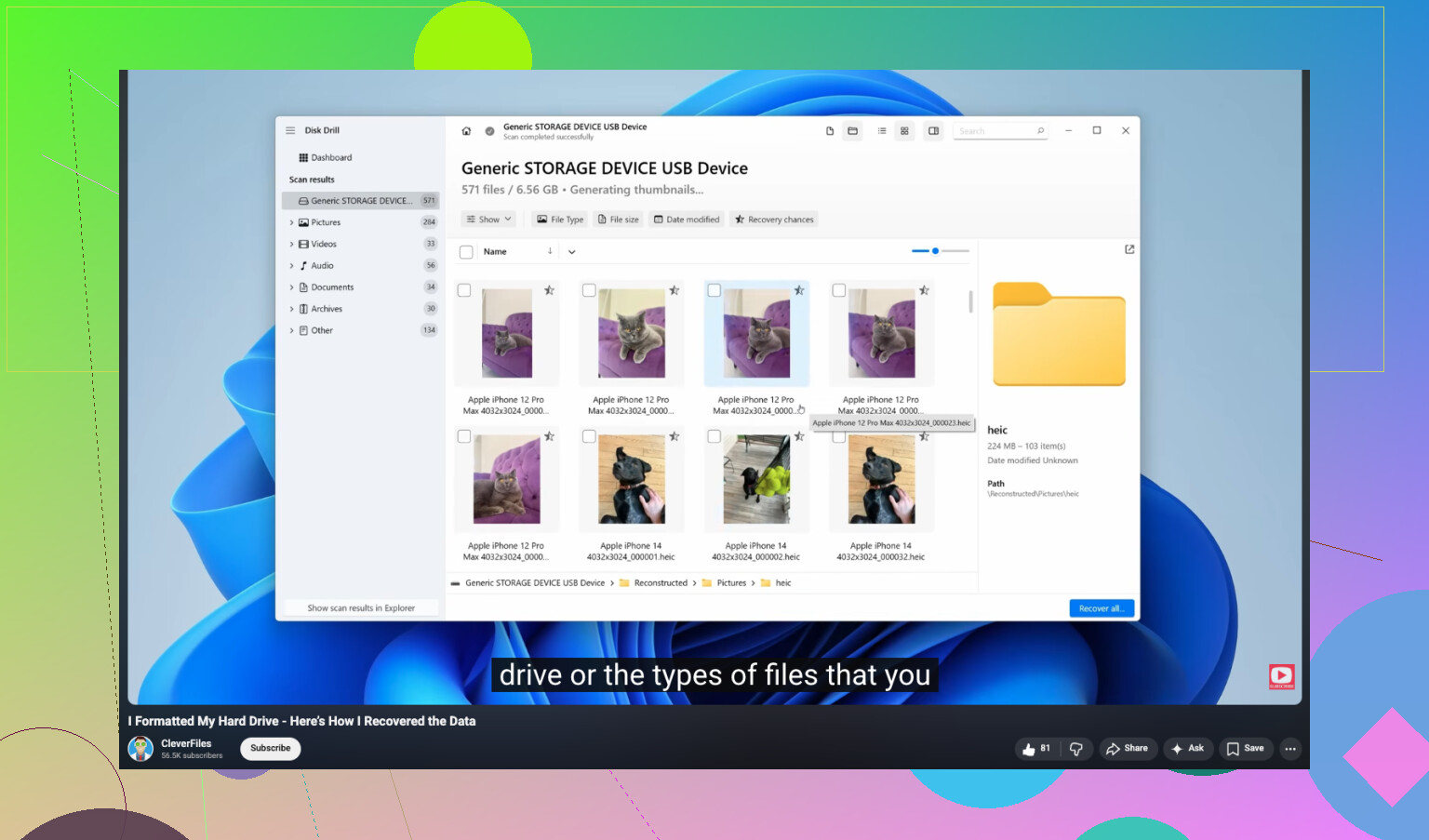
Se a unidade ainda estiver sendo detectada, eu gastaria 5 minutos descartando as coisas bobas antes de fazer qualquer recuperação. Já vi unidades externas de repente mostrarem pastas “ausentes” quando o índice do sistema de arquivos ficou estranho, ou quando as pastas foram marcadas como ocultas/somente leitura após uma desconexão incorreta.
Algumas coisas que eu verificaria para complementar o que @mikeappsreviewer e @shizuka já disseram:
- Verifique o espaço usado da unidade. Se o espaço ainda estiver ocupado, isso na verdade é um sinal razoavelmente bom.
- Tente pesquisar na unidade com busca curinga por tipos de arquivo como
*.jpg,*.docx,*.xlsxem vez de apenas navegar pelas pastas. - No Windows, abra o CMD e execute
attrib -h -r -s /s /d X:\*.*com cuidado em um clone ou apenas se você suspeitar de problemas de atributos. Eu discordo um pouco das pessoas que partem direto para varreduras toda vez, porque às vezes os arquivos nunca foram excluídos. - Se isso aconteceu depois de mover a unidade entre Windows e Mac, fique atento a permissões estranhas ou metadados incompatíveis.
- Verifique também o Visualizador de Eventos no Windows para avisos de disco. Isso pode dizer se o gabinete externo ou a unidade está começando a falhar.
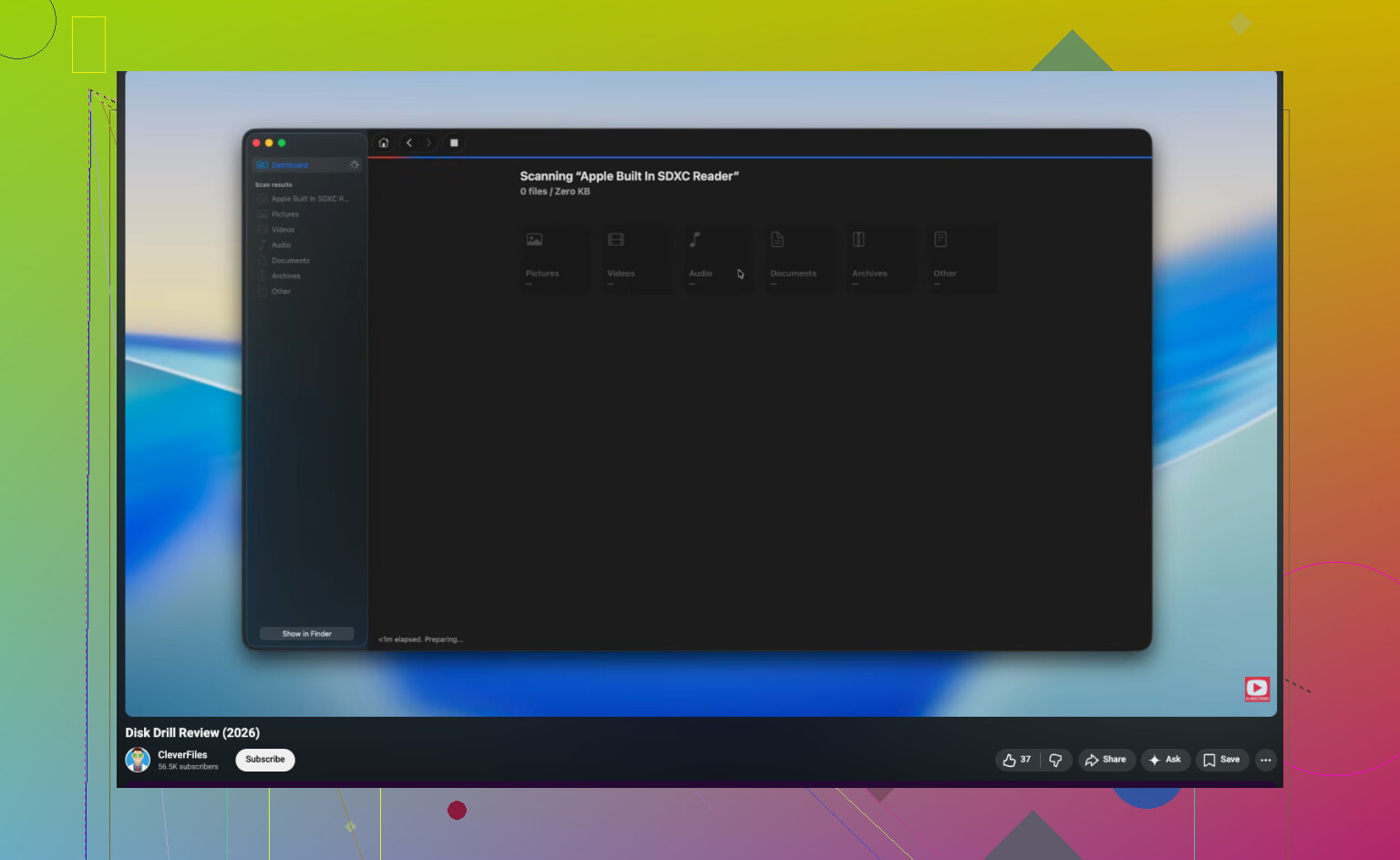
Se você realmente precisar de um software de recuperação, o Disk Drill é uma opção sólida para recuperação de dados de disco rígido externo, especialmente quando os arquivos sumiram, mas o disco ainda está montando. Eu o usaria mais para recuperar as pastas ausentes e os resultados exportados, não como o primeiro reflexo antes das verificações básicas. A análise fácil do Disk Drill e passo a passo de recuperação dá uma visão rápida e decente de como ele lida com arquivos excluídos e ausentes.
O principal: não salve os arquivos recuperados de volta nessa mesma unidade externa. É assim que as pessoas transformam “ausente” em “realmente perdido.”
Um ângulo que faltou nas respostas de @shizuka, @viaggiatoresolare e @mikeappsreviewer é verificar se isso na verdade é um problema do gabinete ou da ponte USB, e não apenas um problema de arquivo. Já vi unidades externas montarem normalmente por meio de uma placa SATA-para-USB instável, mas as listagens de diretórios voltarem incompletas ou pastas aleatórias desaparecerem. Se puder, teste com outro cabo, outra porta, sem hub alimentado, e, se for um externo do tipo desktop, preste atenção se há desligamentos de rotação durante a navegação.
Eu também ainda não executaria nenhuma ferramenta de limpeza ou redefinição de permissões. Elas podem complicar a situação rapidamente.
Algumas verificações inteligentes que não se sobrepõem muito ao que já foi dito:
- Compare a capacidade informada na BIOS, no Gerenciamento de Disco ou no Utilitário de Disco com a capacidade indicada no rótulo. Se o tamanho estiver errado, a ponte ou o gabinete pode estar informando dados incorretos.
- Verifique se apenas nomes de arquivos longos ou pastas profundas estão faltando. Isso pode indicar corrupção de diretório em vez de exclusão em massa.
- Se isso for NTFS, tente lê-lo a partir de um Linux live USB. Às vezes o Linux consegue expor arquivos que o Windows se recusa a mostrar.
- Se a unidade já tiver sido usada com software de backup da WD/Seagate, procure contêineres de backup proprietários ou catálogos ocultos.
Se a recuperação por software for necessária, o Disk Drill é uma opção razoável, mas eu o usaria depois das verificações básicas de hardware. Prós: visualizações fáceis, recuperação baseada em pastas decente quando os metadados sobrevivem, pode criar uma imagem primeiro. Contras: varreduras profundas podem gerar muito ruído, varreduras grandes demoram uma eternidade e os nomes recuperados ainda podem ficar bagunçados se o sistema de arquivos estiver danificado.
Se os arquivos forem essenciais para o negócio e a unidade começar a ficar lenta durante a leitura, pare com o faça você mesmo nesse ponto. Leituras lentas são onde as pessoas transformam algo recuperável em algo morto.