Meus arquivos desapareceram repentinamente do meu disco rígido externo, e eu não tenho backup. A unidade é detectada, mas as pastas parecem vazias, e estou preocupado que os dados possam ter sido perdidos. Preciso de ajuda para descobrir o que causou isso e a forma mais segura de recuperar os arquivos ausentes sem piorar a situação.
Passei por quase a mesma confusão. Meu drive externo ainda aparecia no Windows, parecia normal à primeira vista, mas depois pastas inteiras tinham sumido. Achei que tinha destruído anos de arquivos. O que descobri depois foi dano no sistema de arquivos, não exclusão instantânea, e a maior parte dos dados ainda estava lá.
Se o seu drive ainda monta, eu trataria isso como um sinal razoavelmente bom. Mas não fique relaxado demais. Os primeiros passos importam muito, e um conselho ruim nos primeiros dez minutos é como as pessoas transformam um drive recuperável em algo pior.
Então primeiro, pare de gravar qualquer coisa nele. Não copie arquivos para ele. Não formate. Não execute o CHKDSK ainda. Também não clique em botões aleatórios de reparo do Windows. Essas ações gravam alterações no sistema de arquivos, e se os seus dados ausentes ainda estiverem presentes, o ideal é deixá-los quietos por enquanto.
Vale a pena fazer algumas verificações rápidas antes de executar ferramentas de recuperação:
- No Explorador de Arquivos, ative Itens ocultos. Já vi arquivos parecerem sumidos quando estavam apenas ocultos.
- Veja o espaço usado no drive. Se as pastas parecem vazias, mas o drive ainda mostra a maior parte da capacidade como usada, eu consideraria isso um bom sinal. Normalmente significa que os arquivos ainda estão lá e o Windows perdeu o controle sobre eles.
- Troque o cabo USB e depois tente outra porta. Parece bobo, mas já tive cabos instáveis fazendo um drive se comportar como se estivesse morrendo.
Se essas verificações não resolverem, e você não tiver backup, eu iria direto para um software de recuperação antes de tentar reparos.
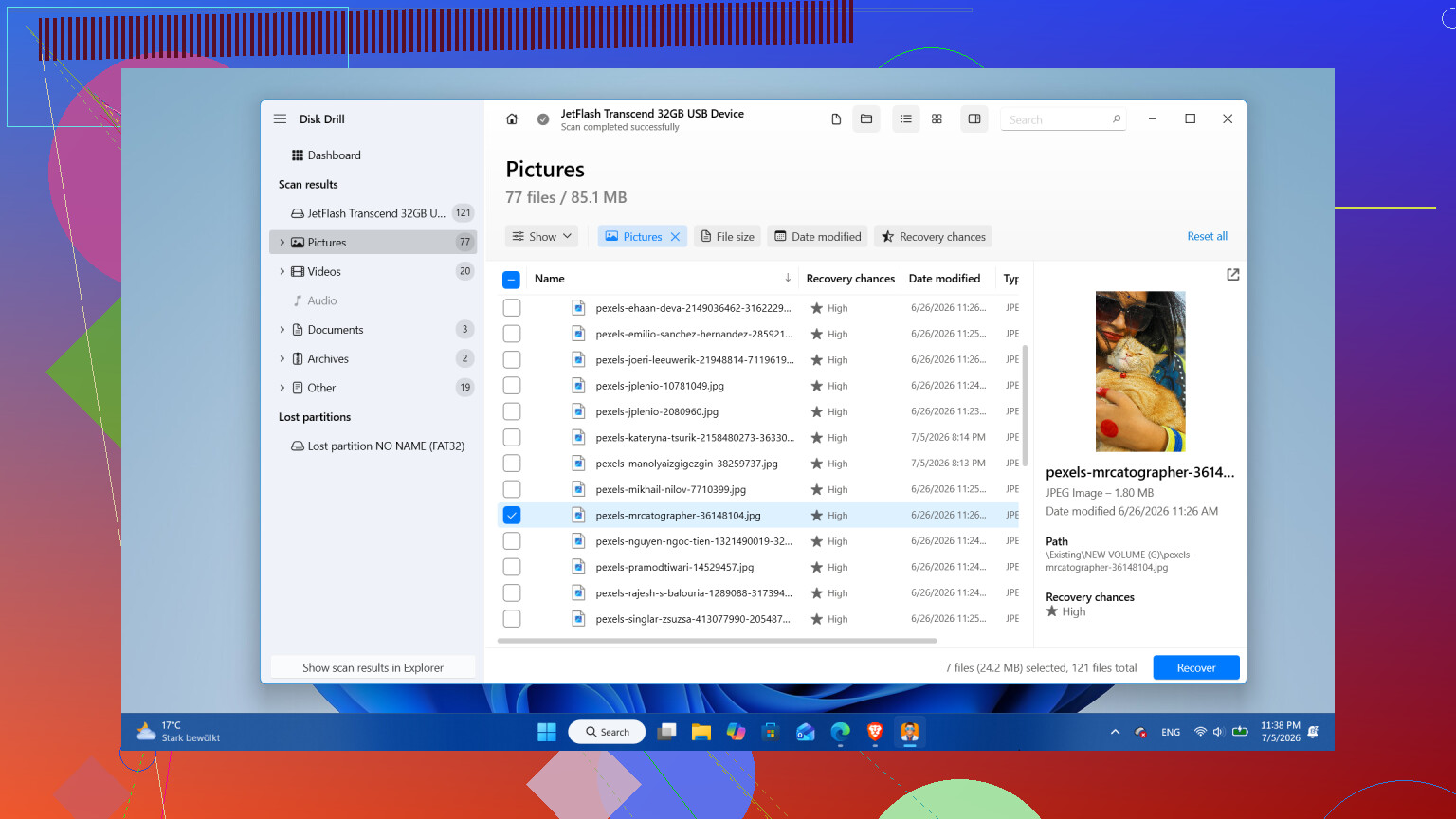
Eu começaria com Disk Drill. Usei porque a interface era fácil o suficiente e ele lidou bem com o tipo de bagunça no sistema de arquivos com que eu estava lidando. A parte de que mais gostei foi a opção de imagem de disco. Isso importa mais do que as pessoas pensam. Uma imagem de disco é uma cópia completa do drive, setor por setor, incluindo metadados danificados, entradas excluídas e qualquer outra coisa que ainda exista nele. Se o seu drive externo continua desconectando, trava durante leituras ou parece instável, trabalhar a partir de uma imagem é mais seguro do que forçar o drive original repetidamente.
Esta é a ordem que eu seguiria:
- Instale o Disk Drill no seu drive interno ou em outro drive confiável. Não o instale no drive externo com os arquivos ausentes.
- Conecte o drive externo e abra o Disk Drill.
- Se o drive estiver instável, crie primeiro uma imagem de disco com a ferramenta de imagem integrada. Depois escaneie o arquivo de imagem, não o drive físico.
- Se o drive parecer estável, selecione-o e clique em Procurar dados perdidos.
- Quando ele perguntar o tipo de varredura, eu escolheria Varredura universal. Ela reúne vários métodos em uma única passada, incluindo recuperação de arquivos excluídos, detecção de partições perdidas, verificações de registros do sistema de arquivos danificados e recuperação baseada em assinaturas. Assim você não precisa ficar adivinhando.
- Deixe a varredura terminar. Em um drive grande, isso pode demorar bastante. Eu sei que é irritante. Ainda assim, vale a pena esperar, porque já vi mais arquivos recuperáveis aparecerem perto do fim.
- Passe pelos resultados, use filtros se precisar, visualize os arquivos de que mais precisa e depois marque o que quer recuperar.
- Clique em Recuperar e salve tudo em outro drive. Não no mesmo drive externo. Nunca no mesmo.
No Windows, uma pequena vantagem é o nível gratuito. O Disk Drill permite recuperar até 100 MB de graça. Isso não vai salvar um arquivo enorme, obviamente, mas é suficiente para testar se os seus arquivos importantes estão intactos antes de gastar dinheiro.
Eu não tentaria reparar nem reformatar o drive original até que os dados importantes estivessem copiados para algum lugar seguro.
Há um caso em que eu pararia e deixaria o software de lado primeiro. Se o drive faz cliques, raspa, cai a conexão a cada poucos minutos, lê numa lentidão extrema ou aparece e desaparece do Windows, eu presumiria problema de hardware. Nesse ponto, ciclos repetidos de energia e varreduras repetidas são uma aposta ruim. Eu o desconectaria e enviaria para um laboratório de recuperação.
Depois da recuperação, eu pensaria seriamente em aposentar o drive. Perda de arquivos normalmente não acontece sem motivo. Se isso veio de um único desconectar incorreto, uma reformatação pode ser suficiente e o drive pode continuar funcionando. Se ele começar a sumir do Windows, mostrar setores defeituosos ou perder dados de novo, eu não confiaria nele para nada de que você goste. Drives são baratos comparados a fotos de família, arquivos de trabalho, documentos fiscais e todas aquelas coisas chatas que você não consegue substituir. Eu tiraria os dados dele, substituiria o drive se houvesse qualquer dúvida e manteria uma segunda cópia em outro lugar da próxima vez.
Se a unidade aparecer e as pastas parecerem vazias, eu verificaria um problema no sistema de arquivos ou malware antes de assumir exclusão total. @mikeappsreviewer abordou bem a perspectiva de priorizar a recuperação. Concordo com a maior parte do que foi dito, mas acrescentaria duas coisas.
Primeiro, abra o Gerenciamento de Disco e veja se o tamanho da partição parece normal. Se a sua unidade de 2 TB de repente aparecer como RAW, não alocada ou com um tamanho menor estranho, o problema geralmente é dano na partição. Se o espaço usado ainda parecer cheio, seus arquivos muitas vezes ainda estão lá.
Segundo, execute uma verificação de atributos no Prompt de Comando na unidade externa:
attrib -h -r -s /s /d X:*.*
Substitua X pela letra da sua unidade. Já vi malware em USB alterar pastas para oculto/sistema, o que faz parecer que tudo sumiu. Leva 10 segundos para testar.
Eu também verificaria a saúde SMART com o CrystalDiskInfo antes de uma varredura longa. Se a saúde estiver ruim, ou se os setores realocados/pendentes estiverem aumentando, pare de mexer nela. Uma varredura longa em uma unidade com falha é como as pessoas transformam um dia ruim em algo pior.
Se a saúde da unidade parecer estável, o Disk Drill é uma escolha razoável para escanear e visualizar arquivos. Eu o usaria depois do teste de atributo oculto e da verificação da saúde da unidade, não antes. Se você quiser ler mais, este tópico sobre melhores dicas de software de recuperação de dados de usuários do Reddit vale a pena conferir.
Além disso, se isso aconteceu depois de mover a unidade entre Mac e Windows, procure problemas de incompatibilidade do sistema de arquivos. A corrupção em exFAT é irritantemente comum após ejeções inseguras.
Se a unidade ainda é detectada e o espaço nela ainda está majoritariamente ocupado, eu realmente não concluiria de imediato que “os arquivos sumiram”. Isso normalmente aponta para dano no diretório/índice, não para um apagamento instantâneo. @mikeappsreviewer e @yozora já cobriram os primeiros socorros óbvios, então eu olharia para um ângulo extra: testar se o Windows não está conseguindo enumerar as pastas corretamente.
Tente abrir a unidade no Prompt de Comando e listá-la manualmente:
dir X:\ /a
Depois tente uma listagem mais profunda:
dir X:\ /a /s > C:\drive-list.txt
Se a linha de comando enxergar arquivos que o Explorer não mostra, isso indica que o problema tem mais a ver com a forma como o sistema de arquivos está sendo apresentado do que com perda total. Estranho, mas acontece.
Além disso, verifique o Visualizador de Eventos em Logs do Windows > Sistema para ver erros de disk, ntfs ou volmgr por volta do momento em que as pastas desapareceram. Se você encontrar erros de E/S, falhas de gravação atrasada ou mensagens de redefinição para o dispositivo, isso aponta mais para problema de hardware do que para simples corrupção. As pessoas pulam essa etapa com frequência demais.
Uma pequena discordância em relação ao conselho habitual: eu não gastaria muito tempo fazendo experimentos do tipo “talvez sejam só arquivos ocultos” se os dados forem muito importantes. Algumas verificações rápidas, tudo bem. Mas depois disso, passe rapidamente para uma estratégia de recuperação.
Se a unidade estiver estável o suficiente para leitura, o Disk Drill ainda é uma opção sensata porque ele pode procurar estruturas de pastas perdidas e recuperar arquivos para outro disco. Se ele começar a travar, ficar extremamente lento ou desconectar, pare de mexer nela e faça uma imagem primeiro ou entregue a uma assistência especializada.
Também vale a leitura: melhores dicas de software de recuperação de dados de disco rígido
Versão curta: não grave nada nela, não a repare ainda, verifique se os arquivos realmente estão ausentes no nível do sistema de arquivos e depois use um software adequado de recuperação de dados de disco rígido, se necessário. E sim, se esta unidade começou a se comportar de forma suspeita uma vez, eu não confiaria nela novamente para nada importante.
Um ponto que eu acrescentaria e que @yozora, @viaggiatoresolare e @mikeappsreviewer só tocaram indiretamente: verifique se os dados estão lá, mas a árvore de pastas se desvinculou dos metadados do volume.
Abra o PowerShell e execute:
Get-ChildItem X:\ -Force -Recurse -ErrorAction SilentlyContinue | Measure-Object
Se retornar uma grande contagem de arquivos, o Windows pode estar falhando em mostrar a estrutura corretamente, e não que os arquivos tenham sumido por completo. Discordo um pouco de gastar muito tempo com testes no Explorer se a unidade tiver algo insubstituível. O Explorer mente com mais frequência do que as pessoas pensam quando permissões, registros de índice ou entradas de diretório corrompidas ficam estranhos.
Outra verificação útil é Propriedades > Ferramentas > Verificação de erros, mas apenas para ver o status, não para reparar ainda. Se o Windows já estiver marcando o sistema de arquivos como com erro, isso indica que a corrupção é provável. Ainda assim, eu não deixaria o Windows corrigir isso antes da recuperação.
Se você recuperar, classifique primeiro por tipo de arquivo, não por nome de pasta. Com metadados danificados, a reconstrução de pastas pode funcionar ou não, mas a recuperação bruta de arquivos ainda pode salvar fotos, documentos e vídeos.
O Disk Drill é uma opção razoável aqui se a unidade continuar online.
Prós:
- visualização fácil
- pode encontrar tanto a estrutura perdida quanto arquivos brutos
- o suporte a criação de imagem é útil
Contras:
- varreduras profundas podem levar uma eternidade
- nomes de arquivos/pastas nem sempre são preservados
- o limite de recuperação gratuita no Windows é minúsculo
Se a unidade estiver fisicamente saudável, é uma boa primeira tentativa via software. Se ela começar a se desconectar, pare e faça um clone primeiro ou siga pela via de laboratório.