I miei file sono improvvisamente scomparsi dal mio disco rigido esterno e non ho un backup. L’unità viene rilevata, ma le cartelle sembrano vuote e temo che i dati possano essere andati persi. Ho bisogno di aiuto per capire cosa abbia causato questo problema e quale sia il modo più sicuro per recuperare i file mancanti senza peggiorare la situazione.
Ho passato quasi lo stesso identico casino. Il mio disco esterno compariva ancora in Windows, a prima vista sembrava normale, poi intere cartelle erano sparite. Ho pensato di aver cancellato anni di file. Quello che ho scoperto dopo era un danno al file system, non una cancellazione istantanea, e la maggior parte dei dati era ancora lì.
Se l'unità viene ancora montata, lo considererei un segnale abbastanza positivo. Però non rilassarti troppo. Le prime mosse contano tantissimo, e i cattivi consigli nei primi dieci minuti sono il modo in cui la gente trasforma un'unità recuperabile in una messa peggio.
Quindi per prima cosa, smetti di scriverci sopra qualsiasi cosa. Non copiarci file. Non formattarla. Non eseguire ancora CHKDSK. Non cliccare nemmeno pulsanti casuali di riparazione di Windows. Quelle azioni scrivono modifiche nel file system, e se i dati mancanti sono ancora presenti, per ora vuoi lasciarli intatti.
Vale la pena fare qualche controllo rapido prima di eseguire strumenti di recupero:
- In Esplora file, abilita Elementi nascosti. Mi è capitato di vedere file che sembravano spariti quando in realtà erano solo nascosti.
- Guarda lo spazio usato sull'unità. Se le cartelle sembrano vuote ma l'unità mostra ancora gran parte della capacità come utilizzata, lo prenderei come un buon segnale. Di solito significa che i file sono ancora lì e Windows ne ha perso traccia.
- Cambia il cavo USB, poi prova un'altra porta. Sembra stupido, ma mi è capitato che cavi difettosi facessero comportare un'unità come se stesse morendo.
Se questi controlli non risolvono, e non hai un backup, io passerei direttamente a un software di recupero prima di provare riparazioni.
Comincerei con Disk Drill. L'ho usato perché l'interfaccia era abbastanza semplice e gestiva il tipo di casino del file system con cui avevo a che fare. La parte che mi è piaciuta di più è stata l'opzione di creazione immagine del disco. Questo conta più di quanto la gente pensi. Un'immagine del disco è una copia completa dell'unità, settore per settore, inclusi metadati danneggiati, voci eliminate e qualsiasi altra cosa esista ancora al suo interno. Se il tuo disco esterno continua a disconnettersi, si blocca durante la lettura o sembra instabile, lavorare da un'immagine è più sicuro che stressare il disco originale ancora e ancora.
Questo è l'ordine che seguirei:
- Installa Disk Drill sul tuo disco interno, oppure su un'altra unità sicuramente funzionante. Non installarlo sul disco esterno con i file mancanti.
- Collega il disco esterno e apri Disk Drill.
- Se l'unità è instabile, crea prima un immagine del disco con lo strumento integrato. Poi esegui la scansione del file immagine, non del disco fisico.
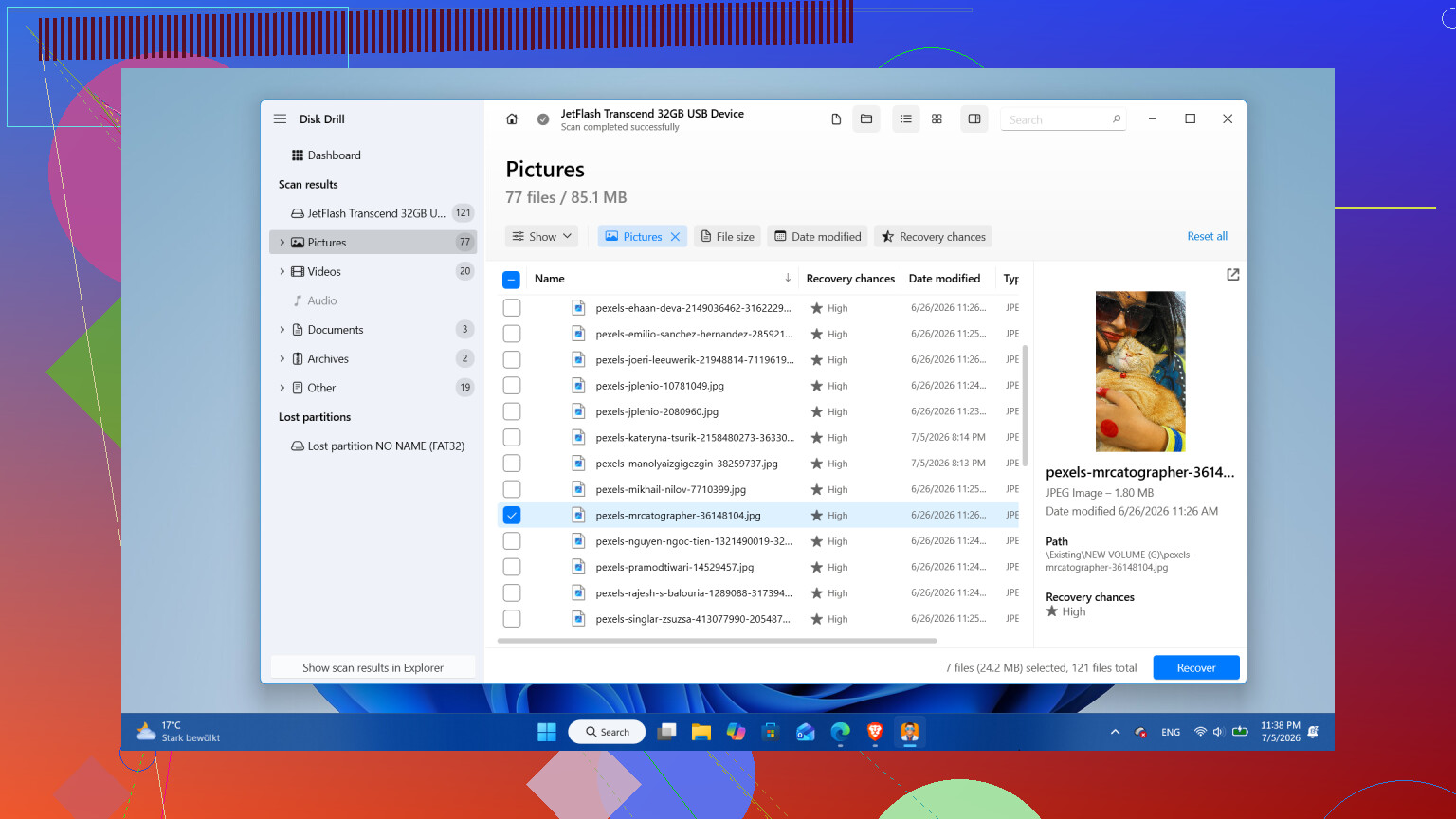
- Se l'unità sembra stabile, selezionala e clicca Cerca dati persi.
- Quando chiede il tipo di scansione, sceglierei Scansione universale. Riunisce più metodi in un solo passaggio, incluso il recupero di file eliminati, il rilevamento di partizioni perse, i controlli dei record del file system danneggiati e il recupero basato su firme. Ti evita di andare a tentativi.
- Lascia finire la scansione. Su un'unità grande, può volerci parecchio. Lo so, è fastidioso. Però vale la pena aspettare, perché mi è capitato di vedere comparire più file recuperabili verso la fine.
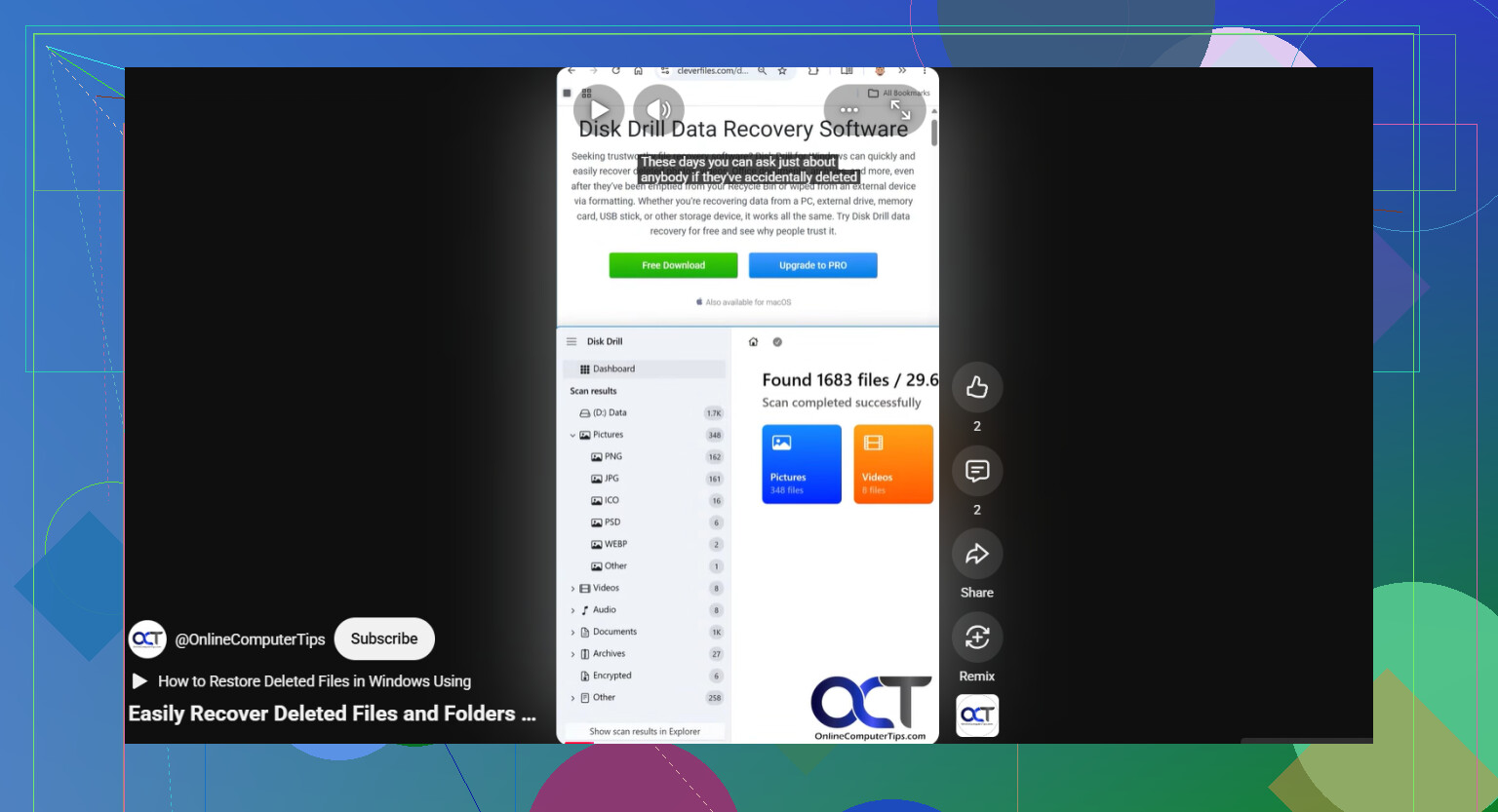
- Controlla i risultati, usa i filtri se necessario, visualizza in anteprima i file che ti interessano di più, poi seleziona ciò che vuoi recuperare.
- Premi Recupera e salva tutto su un'altra unità. Non sullo stesso disco esterno. Mai sullo stesso.
Su Windows, un piccolo vantaggio è il livello gratuito. Disk Drill ti permette di recuperare fino a 100 MB gratis. Ovviamente non salverà un archivio enorme, ma è sufficiente per verificare se i tuoi file importanti sono integri prima di spendere soldi.
Io non proverei a riparare o riformattare il disco originale finché i dati importanti non sono stati copiati da qualche parte al sicuro.
C'è un caso in cui mi fermerei e salterei prima il software. Se il disco fa clic, gratta, perde la connessione ogni pochi minuti, legge lentissimamente o scompare e ricompare in Windows, darei per scontato un problema hardware. A quel punto, cicli di accensione ripetuti e scansioni ripetute sono una pessima idea. Lo scollegherei e lo manderei invece a un laboratorio di recupero dati.
Dopo il recupero, penserei seriamente a mandare in pensione il disco. La perdita di file di solito non succede senza motivo. Se tutto questo è nato da una sola disconnessione fatta male, una riformattazione potrebbe bastare e il disco potrebbe continuare a funzionare. Se invece inizia a sparire da Windows, mostra settori danneggiati o perde di nuovo dati, io non gli affiderei niente che ti sta a cuore. I dischi costano poco rispetto a foto di famiglia, file di lavoro, documenti fiscali e tutta quella roba fastidiosa che non puoi sostituire. Io salverei i dati, sostituirei il disco se c'è anche solo un dubbio, e la prossima volta terrei una seconda copia da qualche altra parte.
Se l’unità viene visualizzata e le cartelle sembrano vuote, controllerei prima un problema del file system o un malware prima di supporre una cancellazione completa. @mikeappsreviewer ha spiegato bene l’approccio che dà priorità al recupero. Sono d’accordo con gran parte di quanto detto, ma aggiungerei due cose.
Per prima cosa, apri Gestione disco e verifica se la dimensione della partizione sembra normale. Se la tua unità da 2 TB improvvisamente appare come RAW, non allocata o con una strana dimensione inferiore, il problema è spesso un danno alla partizione. Se lo spazio utilizzato risulta ancora pieno, spesso i tuoi file sono ancora lì.
In secondo luogo, esegui un controllo degli attributi dal Prompt dei comandi sull’unità esterna:
attrib -h -r -s /s /d X:*.*
Sostituisci X con la lettera della tua unità. Ho visto malware su USB impostare le cartelle come nascoste/di sistema, facendo sembrare che sia sparito tutto. Ci vogliono 10 secondi per provarlo.
Controllerei anche lo stato SMART con CrystalDiskInfo prima di una scansione lunga. Se lo stato è negativo, o i settori riallocati/in sospeso stanno aumentando, smetti di insistere. Una scansione lunga su un’unità che sta cedendo è il modo in cui le persone peggiorano una brutta situazione.
Se lo stato dell’unità sembra stabile, Disk Drill è una scelta valida per la scansione e l’anteprima dei file. Lo userei dopo il test degli attributi nascosti e il controllo dello stato dell’unità, non prima. Se vuoi approfondire, questa discussione su i migliori consigli sui software di recupero dati dagli utenti di Reddit merita uno sguardo.
Inoltre, se questo è successo dopo aver spostato l’unità tra Mac e Windows, controlla eventuali problemi di incompatibilità del file system. La corruzione di exFAT è fastidiosamente comune dopo rimozioni non sicure.
<img src=‘upload://fvLnhJPnRsqwjAvg3YPtOgoqtXM.jpeg’ alt=‘Aiuto necessario! I miei file sono scomparsi dall’hard disk esterno e non ho alcun backup’ width=‘’ height=‘’>
Se l’unità viene ancora rilevata e lo spazio su di essa risulta ancora per lo più occupato, in realtà non salterei subito alla conclusione che “i file sono spariti”. Di solito questo indica un danno alla directory/all’indice, non una cancellazione istantanea. @mikeappsreviewer e @yozora hanno già coperto le ovvie misure di primo intervento, quindi esaminerei un’ulteriore possibilità: verificare se Windows non riesce a elencare correttamente le cartelle.
Prova ad aprire l’unità nel Prompt dei comandi e a elencarne manualmente il contenuto:
dir X:\ /a
Poi prova un elenco più approfondito:
dir X:\ /a /s > C:\drive-list.txt
Se la riga di comando vede file che Esplora file non mostra, questo indica che il problema riguarda più il modo in cui il file system viene presentato che una perdita totale. Strano, ma succede.
Inoltre, controlla il Visualizzatore eventi in Registri di Windows > Sistema per eventuali errori disk, ntfs o volmgr nel momento in cui le cartelle sono scomparse. Se vedi errori di I/O, errori di scrittura ritardata o messaggi di reimpostazione del dispositivo, questo fa pensare più a un problema hardware che a una semplice corruzione. Troppa gente salta questo passaggio.
Un piccolo disaccordo con il consiglio abituale: non passerei troppo tempo a fare esperimenti del tipo “forse sono solo file nascosti” se i dati sono molto importanti. Qualche controllo rapido, certo. Ma dopo, passa velocemente a una strategia di recupero.
Se l’unità è abbastanza stabile da poter essere letta, Disk Drill resta comunque un’opzione sensata perché può cercare la struttura delle cartelle perdute e recuperare i file su un altro disco. Se inizia a bloccarsi, a rallentare fino quasi a fermarsi o a disconnettersi, smetti di armeggiarci e crea prima un’immagine dell’unità oppure affidala a un laboratorio.
Vale la pena leggere anche: migliori consigli sui software di recupero dati per hard disk
In breve: non scriverci sopra, non tentare ancora di ripararla, verifica se i file sono davvero assenti a livello di file system, poi usa un software adeguato di recupero dati per hard disk se necessario. E sì, se questa unità ha già iniziato a comportarsi in modo sospetto una volta, non mi fiderei più a usarla per nulla di importante.
Un aspetto che aggiungerei e che @yozora, @viaggiatoresolare e @mikeappsreviewer hanno solo toccato indirettamente: verifica se i dati ci sono ancora ma l’albero delle cartelle si è scollegato dai metadati del volume.
Apri PowerShell ed esegui:
Get-ChildItem X:\ -Force -Recurse -ErrorAction SilentlyContinue | Measure-Object
Se restituisce un numero elevato di file, Windows potrebbe non riuscire a mostrare correttamente la struttura, non significa necessariamente che i file siano del tutto spariti. Non sono del tutto d’accordo con l’idea di dedicare molto tempo ai test in Esplora file se l’unità contiene qualcosa di insostituibile. Esplora file mente più spesso di quanto si pensi quando autorizzazioni, record dell’indice o voci di directory danneggiate iniziano a comportarsi in modo anomalo.
Un altro controllo utile è Proprietà > Strumenti > Controllo errori, ma solo per visualizzare lo stato, non per riparare ancora. Se Windows sta già segnalando che il file system è danneggiato, questo indica che la corruzione è probabile. Continuerei comunque a non lasciare che Windows lo corregga prima del recupero.
Se esegui il recupero, ordina prima per tipo di file, non per nome della cartella. Con metadati danneggiati, la ricostruzione delle cartelle è imprevedibile, ma il recupero grezzo dei file può comunque salvare foto, documenti e video.
Disk Drill è una scelta ragionevole qui se l’unità rimane online.
Pro:
- anteprima semplice
- può trovare sia la struttura persa sia i file grezzi
- il supporto per la creazione di immagini è utile
Contro:
- le scansioni profonde possono richiedere un’eternità
- i nomi dei file e delle cartelle non vengono sempre mantenuti
- il limite di recupero gratuito su Windows è minimo
Se l’unità è fisicamente sana, è un buon primo tentativo software. Se inizia a disconnettersi, fermati e crea prima un clone oppure rivolgiti a un laboratorio.