Mes fichiers ont soudainement disparu de mon disque dur externe, et je n’ai pas de sauvegarde. Le disque est détecté, mais les dossiers semblent vides, et je crains que les données soient perdues. J’ai besoin d’aide pour comprendre ce qui a causé cela et connaître la méthode la plus sûre pour récupérer les fichiers manquants sans aggraver la situation.
J’ai traversé presque le même bazar. Mon disque externe apparaissait toujours dans Windows, avait l’air normal au premier coup d’œil, puis des dossiers entiers avaient disparu. J’ai cru avoir détruit des années de fichiers. Ce que j’ai découvert plus tard, c’était des dommages du système de fichiers, pas une suppression instantanée, et la plupart des données étaient encore là.
Si votre disque est toujours monté, je prendrais ça comme un signe plutôt positif. Ne vous détendez pas trop pour autant. Les premières actions comptent énormément, et de mauvais conseils dans les dix premières minutes, c’est comme ça qu’on transforme un disque récupérable en un cas encore pire.
Donc d’abord, arrêtez d’écrire quoi que ce soit dessus. N’y copiez pas de fichiers. Ne le formatez pas. Ne lancez pas CHKDSK pour l’instant. Ne cliquez pas non plus sur des boutons de réparation au hasard dans Windows. Ces actions écrivent des modifications dans le système de fichiers, et si vos données manquantes sont encore présentes, il vaut mieux les laisser tranquilles pour le moment.
Quelques vérifications rapides valent le coup avant de lancer des outils de récupération :
- Dans l’Explorateur de fichiers, activez Éléments masqués. J’ai déjà vu des fichiers paraître disparus alors qu’ils étaient simplement masqués.
- Regardez l’espace utilisé sur le disque. Si les dossiers semblent vides mais que le disque affiche encore la majeure partie de sa capacité comme utilisée, j’y verrais un bon signe. En général, ça veut dire que les fichiers sont toujours là et que Windows en a perdu la trace.
- Changez le câble USB, puis essayez un autre port. Ça paraît bête, mais j’ai déjà eu des câbles capricieux qui faisaient se comporter un disque comme s’il était en train de mourir.
Si ces vérifications ne règlent pas le problème, et que vous n’avez pas de sauvegarde, j’irais directement vers un logiciel de récupération avant d’essayer des réparations.
Je commencerais par Disk Drill. Je l’ai utilisé parce que l’interface était assez simple et qu’il gérait bien le type de bazar du système de fichiers auquel j’avais affaire. La partie que j’ai le plus appréciée, c’était l’option d’image disque. C’est plus important que ce que les gens pensent. Une image disque est une copie complète du disque, secteur par secteur, y compris les métadonnées endommagées, les entrées supprimées et tout ce qui existe encore dessus. Si votre disque externe continue de se déconnecter, se fige pendant les lectures ou semble instable, travailler à partir d’une image est plus sûr que de marteler le disque d’origine encore et encore.
Voici l’ordre que je suivrais :
- Installez Disk Drill sur votre disque interne, ou sur un autre disque fiable. Ne l’installez pas sur le disque externe contenant les fichiers manquants.
- Branchez le disque externe et ouvrez Disk Drill.
- Si le disque est instable, créez d’abord une image disque avec l’outil d’imagerie intégré. Analysez ensuite le fichier image, pas le disque physique.
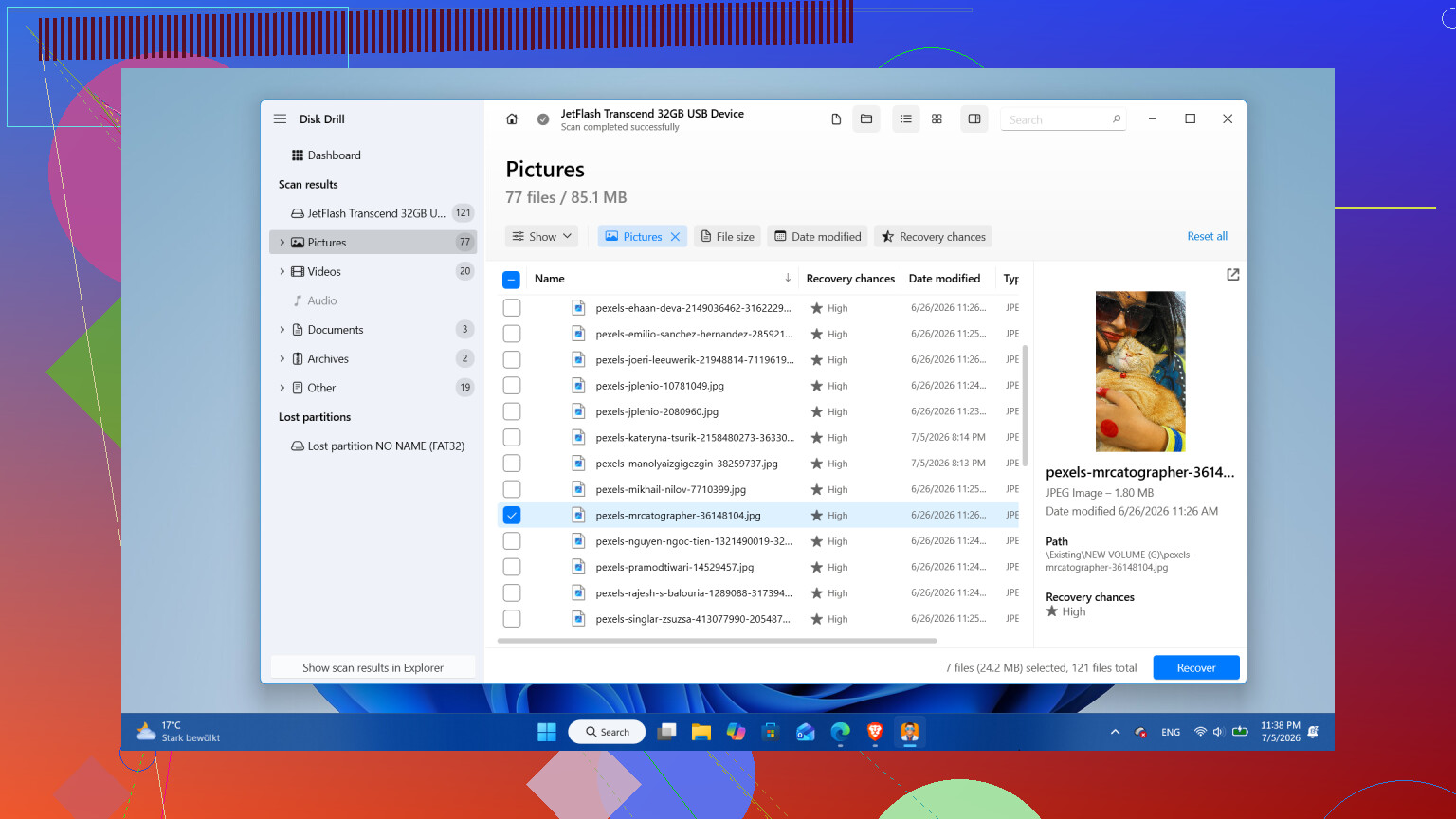
- Si le disque semble stable, sélectionnez-le et cliquez sur Rechercher les données perdues.
- Quand il demande le type d’analyse, je choisirais Analyse universelle. Elle combine plusieurs méthodes en un seul passage, y compris la récupération de fichiers supprimés, la détection de partitions perdues, les vérifications des enregistrements du système de fichiers endommagés et la récupération basée sur les signatures. Ça évite de devoir deviner.
- Laissez l’analyse se terminer. Sur un gros disque, ça peut prendre un moment. Je sais, c’est pénible. Mais ça vaut quand même l’attente, parce que j’ai vu davantage de fichiers récupérables apparaître vers la fin.
- Parcourez les résultats, utilisez des filtres si besoin, prévisualisez les fichiers qui vous importent le plus, puis marquez ce que vous voulez récupérer.
- Cliquez sur Récupérer et enregistrez tout sur un autre disque. Pas sur le même disque externe. Jamais sur le même.
Sous Windows, il y a un petit avantage : l’offre gratuite. Disk Drill vous permet de récupérer jusqu’à 100 Mo gratuitement. Ça ne sauvera pas une énorme archive, évidemment, mais c’est suffisant pour vérifier si vos fichiers importants sont intacts avant de dépenser de l’argent.
Je n’essaierais pas de réparer ni de reformater le disque d’origine avant que les données importantes soient copiées quelque part en sécurité.
Il y a un cas où je m’arrêterais et où je laisserais tomber le logiciel dans un premier temps. Si le disque clique, grince, perd la connexion toutes les quelques minutes, lit à une vitesse extrêmement lente ou disparaît de Windows par intermittence, je partirais du principe qu’il y a un problème matériel. À ce stade, les cycles d’alimentation répétés et les analyses répétées sont une mauvaise idée. Je le débrancherais et l’enverrais plutôt dans un laboratoire de récupération.
Après la récupération, je réfléchirais sérieusement à mettre ce disque à la retraite. Une perte de fichiers n’arrive généralement pas sans raison. Si cela vient d’un seul mauvais débranchement, un reformatage pourrait suffire et le disque pourrait continuer à fonctionner. Mais s’il commence à disparaître de Windows, affiche des secteurs défectueux ou perd à nouveau des données, je ne lui confierais rien qui vous tient à cœur. Les disques ne coûtent pas cher comparés aux photos de famille, aux fichiers de travail, aux documents fiscaux, à tout ce genre de trucs pénibles qu’on ne peut pas remplacer. Je récupérerais les données, je remplacerais le disque au moindre doute, et je garderais une deuxième copie ailleurs la prochaine fois.
Si le disque apparaît et que les dossiers semblent vides, je vérifierais un problème de système de fichiers ou un logiciel malveillant avant de supposer une suppression complète. @mikeappsreviewer a bien couvert l’approche axée sur la récupération d’abord. Je suis d’accord avec l’essentiel, mais j’ajouterais deux choses.
D’abord, ouvrez Gestion des disques et voyez si la taille de la partition semble normale. Si votre disque de 2 To apparaît soudainement comme RAW, non alloué, ou avec une taille bizarrement plus petite, le problème vient souvent d’une partition endommagée. Si l’espace utilisé semble toujours plein, vos fichiers sont souvent encore là.
Ensuite, exécutez une vérification des attributs depuis l’invite de commandes sur le disque externe :
attrib -h -r -s /s /d X:*.*
Remplacez X par la lettre de votre disque. J’ai déjà vu des malwares USB basculer les dossiers en caché/système, ce qui donne l’impression que tout a disparu. Il faut 10 secondes pour le tester.
Je vérifierais aussi l’état SMART avec CrystalDiskInfo avant un long scan. Si l’état est mauvais, ou si les secteurs réalloués/en attente augmentent, arrêtez d’y toucher. Un long scan sur un disque en panne est une façon d’aggraver une mauvaise situation.
Si l’état du disque semble stable, Disk Drill est un choix correct pour analyser et prévisualiser les fichiers. Je l’utiliserais après le test des attributs cachés et la vérification de l’état du disque, pas avant. Si vous voulez lire davantage, ce fil sur les meilleurs conseils sur les logiciels de récupération de données par les utilisateurs de Reddit vaut le détour.
Aussi, si cela s’est produit après avoir déplacé le disque entre Mac et Windows, cherchez d’éventuels problèmes d’incompatibilité du système de fichiers. La corruption exFAT est agaçamment fréquente après des éjections non sécurisées.
Si le disque est toujours détecté et que l’espace dessus semble encore majoritairement utilisé, je ne conclurais pas tout de suite que « les fichiers ont disparu ». Cela indique généralement un problème de répertoire/indexation, pas un effacement instantané. @mikeappsreviewer et @yozora ont déjà couvert les gestes de premiers secours évidents, donc j’examinerais un angle supplémentaire : vérifier si Windows n’arrive pas à énumérer correctement les dossiers.
Essayez d’ouvrir le disque dans l’Invite de commandes et de lister manuellement son contenu :
dir X:\ /a
Ensuite, essayez une liste plus approfondie :
dir X:\ /a /s > C:\drive-list.txt
Si la ligne de commande voit des fichiers qu’Explorateur ne voit pas, cela indique que le problème concerne davantage la manière dont le système de fichiers est présenté qu’une perte totale. C’est étrange, mais ça arrive.
Vérifiez aussi l’Observateur d’événements dans Journaux Windows > Système pour voir s’il y a des erreurs disk, ntfs ou volmgr au moment où les dossiers ont disparu. Si vous voyez des erreurs d’E/S, des échecs d’écriture différée ou des messages de réinitialisation du périphérique, cela pointe davantage vers un problème matériel qu’une simple corruption. Beaucoup de gens sautent cette étape bien trop souvent.
Petit désaccord avec le conseil habituel : je ne passerais pas trop de temps à faire des essais du genre « c’est peut-être juste des fichiers cachés » si les données comptent vraiment. Quelques vérifications rapides, d’accord. Mais après ça, passez vite à une stratégie de récupération.
Si le disque est assez stable pour être lu, Disk Drill reste une option raisonnable parce qu’il peut analyser la structure des dossiers perdus et récupérer des fichiers vers un autre disque. S’il commence à se bloquer, à ralentir fortement ou à se déconnecter, arrêtez d’insister et faites-en d’abord une image ou confiez-le à un laboratoire.
À lire aussi : meilleurs conseils sur les logiciels de récupération de données pour disque dur
Version courte : n’écrivez rien dessus, ne le réparez pas tout de suite, vérifiez si les fichiers sont réellement absents au niveau du système de fichiers, puis utilisez si nécessaire un logiciel de récupération de données pour disque dur adapté. Et oui, si ce disque a déjà commencé à avoir un comportement suspect une fois, je ne lui ferais plus confiance pour quoi que ce soit d’important.
Un angle que j’ajouterais, que @yozora, @viaggiatoresolare et @mikeappsreviewer n’ont abordé qu’indirectement : vérifiez si les données sont bien là mais que l’arborescence des dossiers s’est détachée des métadonnées du volume.
Ouvrez PowerShell et exécutez :
Get-ChildItem X:\ -Force -Recurse -ErrorAction SilentlyContinue | Measure-Object
Si cela renvoie un nombre de fichiers élevé, il se peut que Windows n’affiche pas correctement la structure, et non que les fichiers aient complètement disparu. Je ne suis pas tout à fait d’accord avec l’idée de passer beaucoup de temps à faire des tests dans l’Explorateur si le disque contient quoi que ce soit d’irremplaçable. L’Explorateur ment plus souvent qu’on ne le pense lorsque les autorisations, les enregistrements d’index ou les entrées de répertoire défectueuses deviennent bizarres.
Une autre vérification utile est Propriétés > Outils > Vérification des erreurs, mais uniquement pour voir l’état, pas encore pour réparer. Si Windows signale déjà que le système de fichiers est endommagé, cela indique qu’une corruption est probable. Je ne laisserais quand même pas Windows le corriger avant la récupération.
Si vous récupérez les données, triez d’abord par type de fichier, pas par nom de dossier. Avec des métadonnées endommagées, la reconstruction des dossiers est aléatoire, mais la récupération brute des fichiers peut quand même sauver des photos, des documents et des vidéos.
Disk Drill est raisonnable ici si le disque reste en ligne.
Avantages :
- aperçu facile
- peut retrouver à la fois la structure perdue et les fichiers bruts
- la prise en charge de l’imagerie est utile
Inconvénients :
- les analyses approfondies peuvent prendre une éternité
- les noms de fichiers/dossiers ne sont pas toujours conservés
- la limite de récupération gratuite sous Windows est minuscule
Si le disque est physiquement sain, c’est un bon premier passage logiciel. S’il commence à se déconnecter, arrêtez et clonez-le d’abord ou passez par un laboratoire.