Mon ancien iPhone ralentit, les applications mettent plus de temps à s’ouvrir, et la batterie se décharge plus vite qu’avant. J’ai entendu dire que désactiver l’actualisation en arrière-plan des applications peut améliorer les performances de l’iPhone, mais je ne sais pas si cela aide vraiment ou si cela limite simplement les notifications et les mises à jour des applications. Quelqu’un a-t-il constaté un véritable gain de vitesse en la désactivant ?
Vous pouvez généralement rendre un vieil iPhone beaucoup moins pénible à utiliser sans faire de réinitialisation complète. Les deux éléments les plus importants sont l’état de la batterie et le stockage. Les réglages peuvent aussi aider, mais ils ne répareront pas une batterie usée ni un téléphone presque complètement plein.
Commencez par l’état de la batterie
Allez dans Réglages - Batterie - État de la batterie et recharge. Si la capacité maximale est inférieure à 80 pour cent, c’est probablement le principal problème. iOS peut ralentir le téléphone pour éviter les extinctions aléatoires, et aucun réglage d’animation ni nettoyage du cache ne permettra de contourner complètement cela. À ce stade, un remplacement de batterie fera généralement plus que n’importe quelle solution logicielle.
Si la batterie semble correcte, cela vaut alors la peine de passer aux réglages et au stockage.
Des réglages qui valent vraiment la peine d’être modifiés
Il y a quelques changements qui peuvent rendre un ancien appareil plus fluide sans rien supprimer :
Désactivez Actualisation en arrière-plan dans Réglages - Général - Actualisation en arrière-plan. Les anciennes puces ont peu de marge, et les apps qui se mettent discrètement à jour en arrière-plan peuvent donner l’impression que le téléphone est plus lent quand vous essayez de l’utiliser.
Activez Réduire les animations dans Réglages - Accessibilité - Animation - Réduire les animations. Ensuite, activez Réduire la transparence dans Réglages - Accessibilité - Affichage et taille du texte - Réduire la transparence. Cela réduit les animations, le flou et les effets visuels que l’ancien matériel graphique doit continuer à afficher.
Si le mode économie d’énergie est toujours activé, désactivez-le lorsque la vitesse compte plus pour vous que l’autonomie. Il économise de l’énergie en limitant en partie les performances, donc le laisser activé en permanence peut rendre le téléphone plus lent qu’il ne devrait l’être.
Effacez aussi le cache de Safari : Réglages - Safari - Effacer l’historique et les données de site. Cela n’accélérera pas miraculeusement tout le téléphone, mais cela peut aider Safari et les vues de navigateur intégrées aux apps si elles se sont alourdies.
Le stockage est souvent le coupable discret
Un iPhone presque plein peut ralentir de façons qui ne ressemblent pas à un problème de stockage. L’appareil photo s’ouvre lentement, les apps plantent juste après le lancement, le passage d’une app à l’autre saccade, et tout semble simplement à bout de souffle.
iOS a besoin d’espace libre pour les fichiers temporaires, l’indexation et d’autres tâches en arrière-plan. Une fois qu’un ancien téléphone atteint environ 85 à 90 pour cent de remplissage, les performances peuvent commencer à se dégrader sérieusement. Comme cela arrive lentement, on a l’impression que le téléphone vieillit simplement, alors qu’une grande partie du temps, c’est en réalité le stockage qui se remplit.
L’endroit le plus rapide à nettoyer est généralement la photothèque
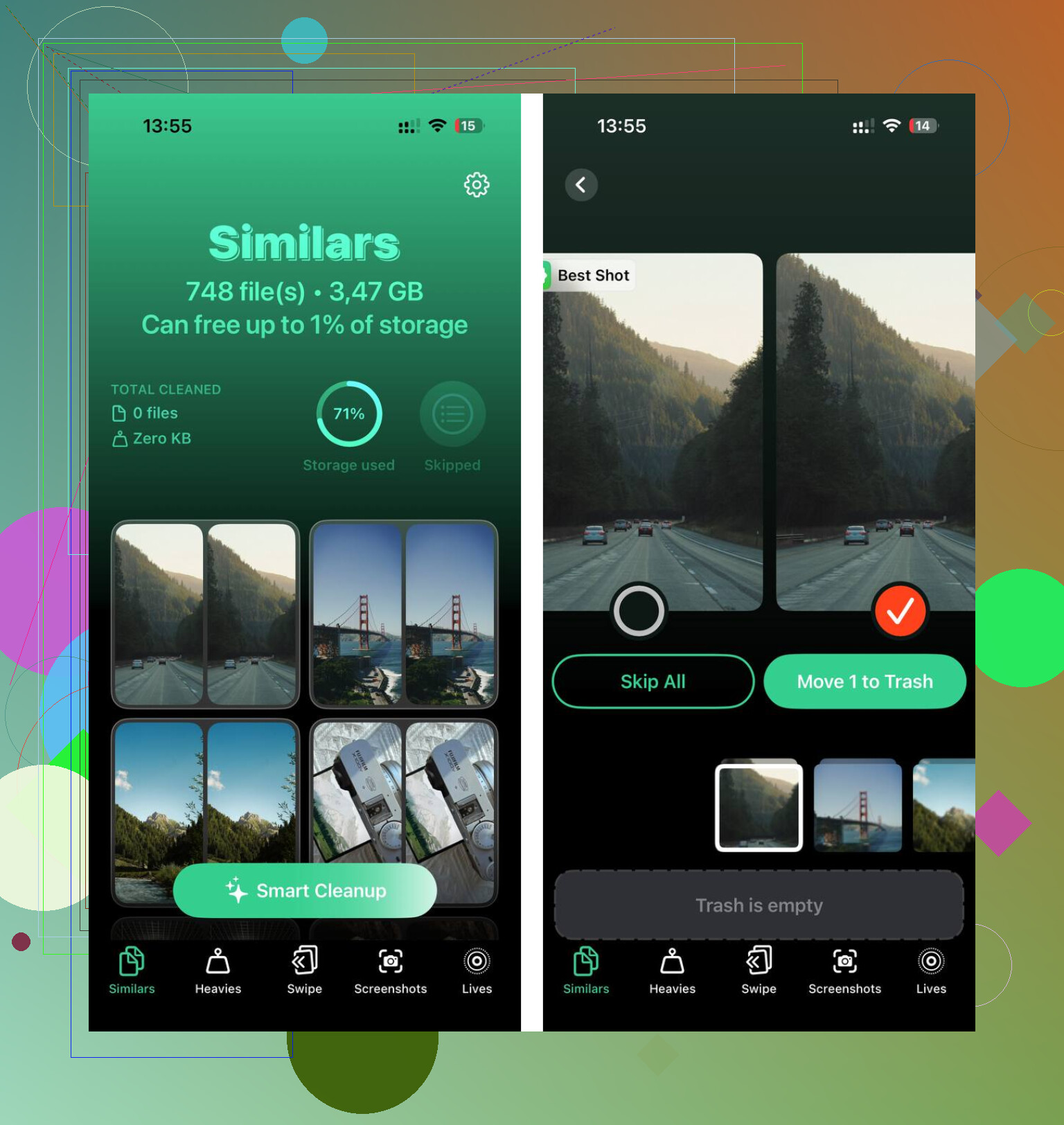
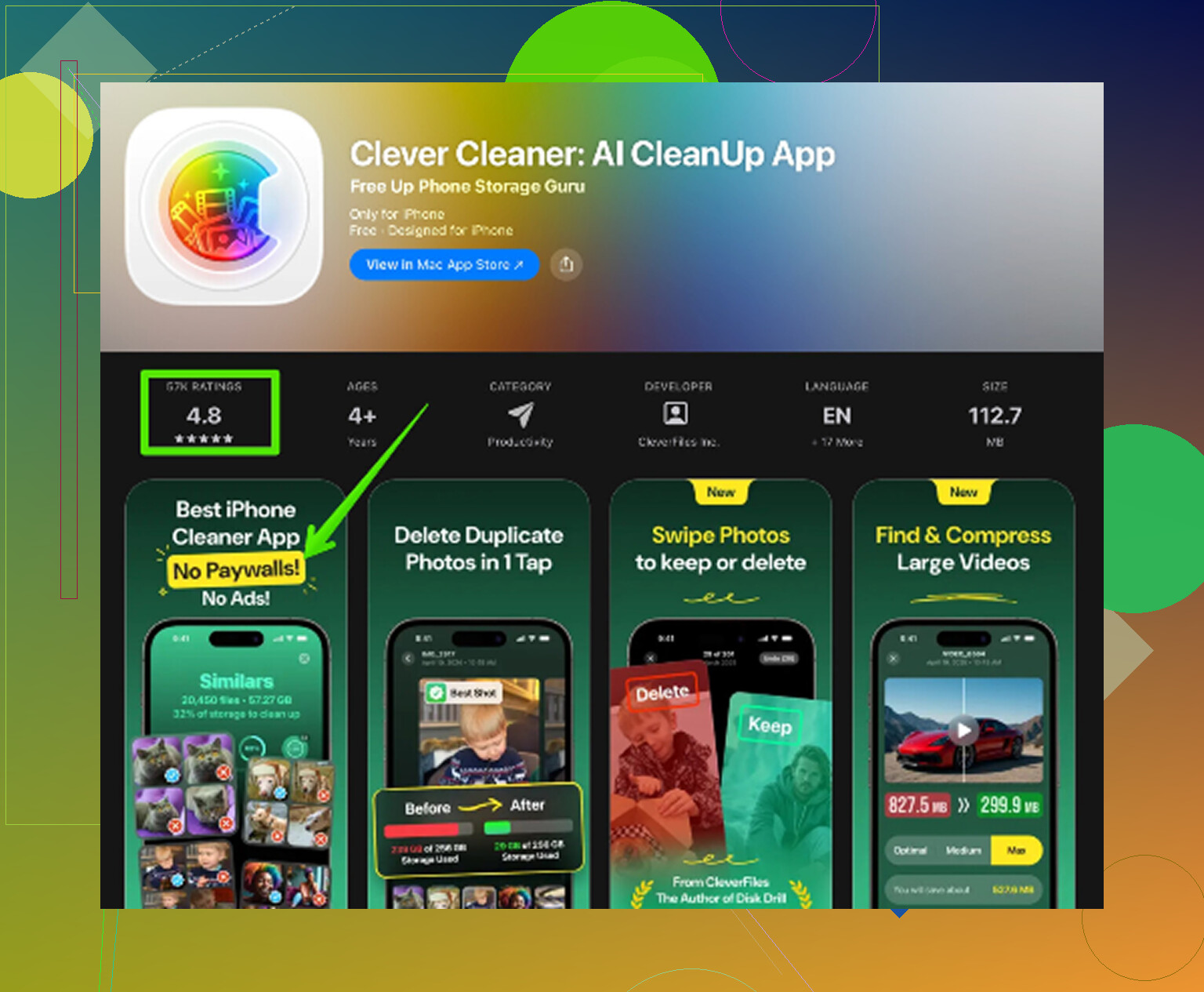
Essayer de supprimer des éléments manuellement dans Photos est pénible si la photothèque est volumineuse. Clever Cleaner rend cela beaucoup plus facile, et c’est gratuit, sans publicités ni abonnement.
L’ordre le plus utile est le suivant :
- Utilisez d’abord l’onglet Heavies. Il trie les fichiers du plus volumineux au plus petit et affiche la taille exacte des fichiers. Les anciens enregistrements d’écran et les vidéos 4K prennent généralement beaucoup plus de place que les photos ordinaires, donc en supprimer seulement quelques-uns peut faire une vraie différence.
- Vérifiez ensuite Similars. Il regroupe les photos presque identiques et choisit la plus nette de chaque série. C’est utile pour les rafales, les tentatives répétées de la même photo et les angles légèrement différents quand vous n’en avez besoin que d’une seule.
- Parcourez aussi Screenshots. Ils s’accumulent vite, et la plupart cessent d’être utiles assez rapidement. L’app affiche la taille du fichier avant que vous supprimiez quoi que ce soit.
- Tout est traité sur le téléphone, donc la photothèque n’est pas envoyée vers un serveur externe.
Après avoir supprimé des photos ou des vidéos, videz le dossier Supprimés récemment dans Photos. Sinon, l’espace de stockage ne sera pas réellement récupéré tout de suite.
Le meilleur ordre est de vérifier la batterie d’abord, les réglages ensuite, puis de nettoyer le stockage en troisième. Les modifications des réglages peuvent aider immédiatement, mais libérer de l’espace de stockage apporte souvent la plus grande amélioration. Faites tout cela ensemble et un ancien iPhone pourra retrouver un fonctionnement bien plus proche de la normale sans effacer vos données.
Ne forcez pas la fermeture de chaque application et ne la rouvrez pas toute la journée, car cela peut donner l’impression qu’un vieil iPhone fonctionne encore moins bien, et non mieux. Désactiver l’actualisation en arrière-plan des apps vaut le coup, mais je considérerais cela davantage comme une solution pour la batterie et la chaleur que comme un bouton magique pour accélérer l’appareil. Cela empêche les apps d’effectuer certaines tâches lorsque vous ne les utilisez pas, donc le téléphone peut sembler moins ralenti si quelques apps sont trop actives en arrière-plan. Cela ne fera probablement pas que Messages ou l’Appareil photo s’ouvrent soudainement comme sur un téléphone neuf. Je la désactiverais globalement pendant une journée, puis je ne la réactiverais que pour les éléments qui en ont réellement besoin, comme les cartes, la météo ou les apps de messagerie si vous remarquez des retards. Les points concernant le stockage et la batterie ci-dessus sont plus importants, mais ce réglage présente peu de risques et est facile à annuler.
Le fait que le téléphone chauffe lorsqu’il commence à ralentir est plus important que le réglage Actualisation en arrière-plan. S’il ralentit après la charge, l’utilisation de cartes, l’enregistrement vidéo, une exposition au soleil ou l’exécution d’un jeu, vous êtes probablement confronté à une limitation thermique. Désactiver l’actualisation en arrière-plan peut réduire une partie de l’activité en arrière-plan, mais cela ne corrigera pas un téléphone qui se ralentit lui-même parce que la puce ou la batterie est chaude.
La réponse courte est oui, cela peut aider un peu, surtout pour la décharge de la batterie et les lenteurs aléatoires entre les applications. Ce n’est pas la même chose qu’ajouter de la RAM ou rendre le processeur plus rapide. iOS suspend déjà la plupart des applications de façon assez agressive quand vous les quittez, donc beaucoup d’applications ne font pas grand-chose en arrière-plan de toute façon. Celles qui comptent le plus sont généralement le courrier, les applications sociales, le stockage cloud, les applications d’actualités, les applications de fitness, les widgets, et tout ce qui continue à vérifier la localisation ou à synchroniser.
Je ne la désactiverais pas en m’attendant à ce que les temps de lancement des applications changent soudainement. Si Safari, Photos, Appareil photo ou Réglages mettent une éternité à s’ouvrir, l’actualisation en arrière-plan n’est probablement pas la cause principale. Cela indique plutôt un stockage faible, une batterie usée, de la chaleur, ou le fait que le téléphone utilise une version d’iOS simplement trop lourde pour ce modèle.
Une meilleure façon d’utiliser ce réglage n’est pas de le mettre sur off pour toujours pour tout, mais de le couper pour les éléments les plus envahissants. Allez dans Réglages > Batterie et regardez quelles applications consomment de l’énergie en arrière-plan. Si une application que vous utilisez à peine affiche beaucoup d’activité en arrière-plan, c’est une bonne candidate à désactiver dans Actualisation en arrière-plan. Les applications sociales sont généralement le premier endroit où je regarderais. Pour la météo, la messagerie, le calendrier, et les applications de mots de passe ou d’authentification, je serais plus prudent, car les délais peuvent y être agaçants.
Quelque chose que les gens oublient : l’actualisation en arrière-plan est distincte des notifications. La désactiver ne signifie généralement pas que vous cessez de recevoir des notifications, car les notifications push sont gérées différemment. Mais cela peut vouloir dire que l’application est moins prête lorsque vous l’ouvrez. Par exemple, une application d’actualités peut ne se rafraîchir qu’après que vous avez appuyé dessus, ou une application de podcasts peut ne pas avoir déjà chargé le flux le plus récent. C’est le compromis. Moins d’activité en arrière-plan, mais un peu plus d’attente dans certaines applications.
Je suis d’accord avec les remarques sur la batterie et le stockage, mais je serais moins enthousiaste à l’idée de traquer chaque réglage miracle censé accélérer votre iPhone. Réduire les animations peut donner l’impression que le téléphone est plus réactif parce que les animations sont plus courtes ou plus simples, mais cela ne corrige pas vraiment le ralentissement de fond. Le mode économie d’énergie est aussi un point important. Si vous le laissez activé en permanence, vous demandez au téléphone de privilégier l’autonomie à la performance, donc juger la vitesse lorsqu’il est activé peut être trompeur.
Pour un test rapide, je ferais ceci :
- Chargez le téléphone, laissez-le refroidir, puis redémarrez-le.
- Désactivez globalement l’actualisation en arrière-plan pendant 24 heures.
- Utilisez le téléphone normalement, pas pendant qu’il est branché et chaud.
- Vérifiez si la décharge de la batterie et les ralentissements aléatoires s’améliorent.
- Si cela aide, réactivez-la uniquement pour les applications qui ont réellement besoin de rester à jour.
Si rien ne change après cela, arrêtez d’accuser ce réglage. Vérifiez l’espace de stockage libre, l’état de la batterie, et si une application se comporte mal. Si le stockage est limité, supprimez les grosses vidéos et les anciennes pièces jointes de messages avant de vous inquiéter de petits réglages. Si vous utilisez quelque chose comme Clever Cleaner pour trier le désordre dans les photos, très bien, mais l’essentiel reste de supprimer les gros fichiers et de vider ensuite le dossier Supprimés récemment. Aucune application de nettoyage ne fera se comporter une batterie usée ou un téléphone en surchauffe comme du matériel neuf.
Donc oui, désactivez l’actualisation en arrière-plan. Le risque est faible et c’est réversible. Il faut simplement avoir les bonnes attentes : c’est davantage un réglage pour faire en sorte que l’ancien téléphone gaspille moins d’énergie en arrière-plan qu’une véritable amélioration des performances.
Ne vous attendez pas à ce que ce réglage répare un téléphone saturé.
L’actualisation en arrière-plan peut réduire l’activité en arrière-plan, mais elle ne contrôle pas tous les processus d’arrière-plan sur l’iPhone. iCloud Photos, les installations d’apps, l’indexation Spotlight, le nettoyage du système, l’analyse des photos et les tâches de maintenance liées aux mises à jour peuvent toujours s’exécuter. Donc si vous venez de mettre à jour iOS, de restaurer une sauvegarde, de supprimer beaucoup de photos ou de libérer de l’espace de stockage, le téléphone peut sembler un peu étrange pendant un moment le temps de se remettre à jour. Dans ce cas, modifier dix réglages immédiatement peut rendre plus difficile de savoir ce qui a réellement aidé.
J’utiliserais l’actualisation en arrière-plan comme un outil pour calmer l’activité, pas comme une réparation de performance. Désactivez-la pour les apps qui n’ont pas besoin d’être à jour quand vous les ouvrez : apps de shopping, apps sociales que vous consultez manuellement, apps d’actualités, apps de magasins aléatoires, etc. Laissez-la activée seulement là où des données obsolètes vous agaceraient. Si le fait de la désactiver fait qu’une app reste à charger à chaque ouverture, cette app en profitait probablement.
Le test rapide et ennuyeux, c’est : redémarrez, assurez-vous d’avoir un peu d’espace de stockage libre, branchez-le au Wi-Fi pendant la nuit, puis jugez le lendemain. S’il continue à ramer à l’ouverture des apps Apple de base, l’actualisation en arrière-plan n’a jamais été le problème principal. À ce stade, je soupçonnerais l’état de la batterie, la pression sur le stockage, ou simplement que le téléphone approche de la limite de ce sur quoi cette version d’iOS reste agréable à utiliser.