Mon vieil iPad est devenu vraiment lent avec le temps, avec des applications qui rament, des pages qui mettent une éternité à charger et des blocages aléatoires pendant une utilisation de base. J’ai déjà libéré de l’espace de stockage et mis à jour ce que je pouvais, mais il reste poussif, donc je me demande si une réinitialisation d’usine peut vraiment rendre un ancien iPad plus rapide ou s’il existe une meilleure solution.
Les anciens iPad qui ralentissent après une mise à jour, ou qui se figent une seconde quand vous passez d’une app à l’autre, sont généralement dus à une courte liste de causes. J’ai eu ce problème sur un iPad vieillissant, et quelques changements ont aidé davantage que les conseils vagues habituels.
Les réglages à modifier en premier
Les deux réglages que j’ai remarqués tout de suite se trouvaient tous les deux dans Accessibilité.
- Ouvrez Réglages > Accessibilité > Mouvement, puis activez Réduire les animations. Les effets de zoom avant et arrière sont remplacés par un fondu plus simple. Sur les anciennes puces, ces animations semblent ralentir les choses plus qu’on ne le pense. Le passage d’une app à l’autre m’a paru moins saccadé après l’avoir activé.
- Ouvrez Réglages > Accessibilité > Affichage et taille du texte, puis activez Réduire la transparence. Cela supprime beaucoup d’effets de flou dans les menus et les panneaux. Les anciens iPad gèrent mal ces effets, et les enlever m’a donné une interface plus fluide, même si elle paraissait un peu plus sobre.
Ensuite, allez dans Réglages > Général > Actualisation en arrière-plan et désactivez-la. Un tas d’apps qui s’actualisent discrètement en arrière-plan consomment de la mémoire et occupent l’appareil plus que nécessaire. Si votre iPad semble lent partout, cela en fait souvent partie.
Vérifiez aussi le mode économie d’énergie. S’il est activé, les performances sont volontairement réduites. Sur un appareil plus récent, vous ne le remarquerez peut-être pas beaucoup. Sur un ancien, oui, ça se sent.
Juste après une mise à jour iPadOS
Cette partie m’a déjà trompé une fois. Après une grosse mise à jour, l’iPad peut rester chaud et sembler lent pendant un jour ou deux. Il effectue de l’indexation et du nettoyage en arrière-plan. J’attendrais 24 à 48 heures avant de décider que la mise à jour l’a abîmé.
Si cela semble toujours mauvais après ça, faites un redémarrage forcé. Sur les modèles avec bouton principal, maintenez les boutons Marche/Arrêt et principal jusqu’à ce que le logo Apple apparaisse. Cela permet parfois d’éliminer d’étranges ralentissements après mise à jour.
Le stockage se remplit, puis tout empire
Le plus gros ralentissement que j’ai vu venait d’un stockage trop proche de la saturation. Une fois que l’iPad est utilisé à environ 90 pour cent, le système commence à trébucher sur lui-même. iPadOS a besoin d’espace libre pour les fichiers temporaires, le cache et les tâches de fond habituelles. Si vous manquez presque de place, changer des réglages au hasard ne corrigera pas grand-chose.
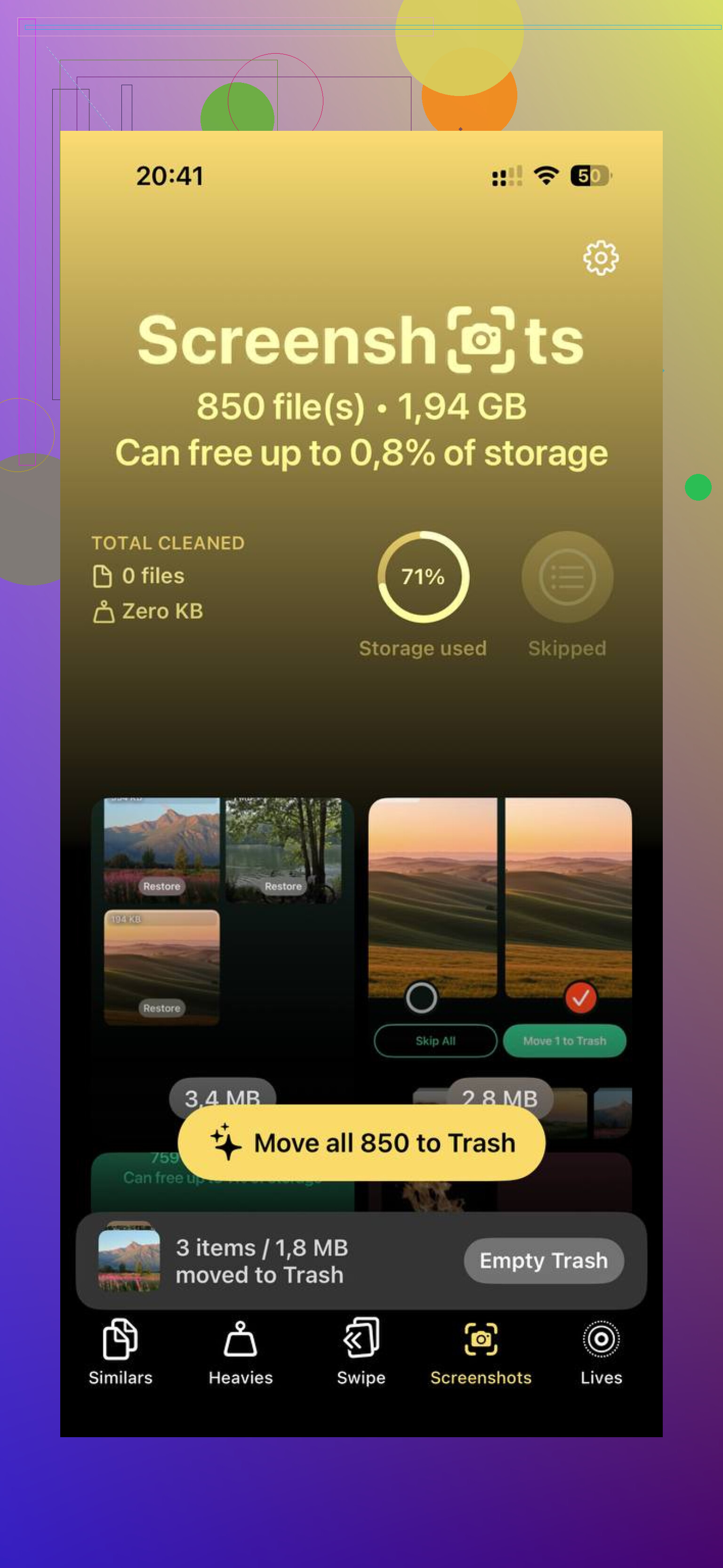
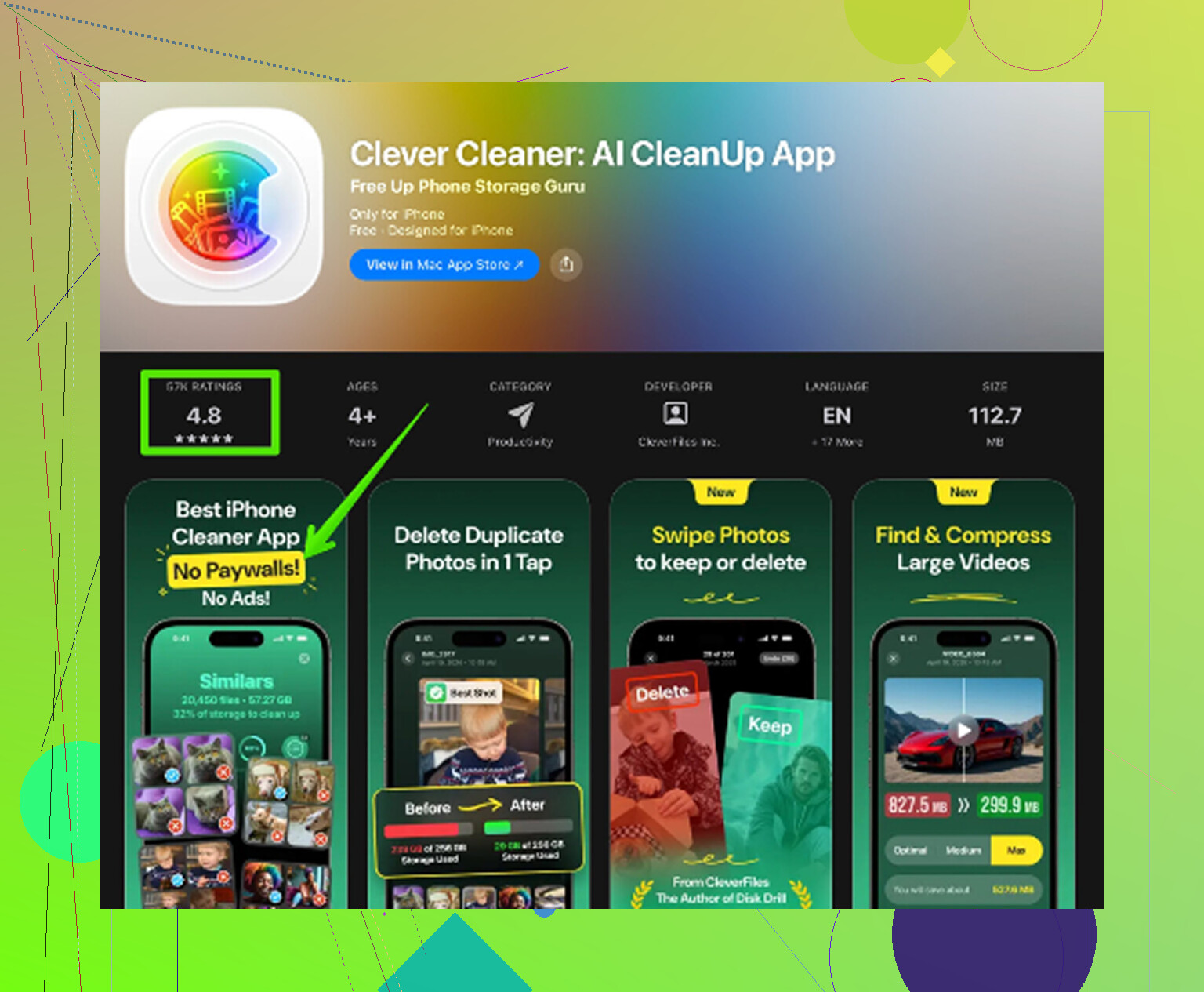
Supprimer des photos à la main est pénible si votre photothèque est énorme. J’ai utilisé Clever Cleaner parce que le faire dans Photos prenait une éternité. C’est gratuit, sans pub, sans abonnement. La section Similars regroupe les photos presque identiques et choisit la meilleure prise, ce qui m’a aidé à supprimer rapidement les rafales inutiles. La section Heavies liste d’abord les plus gros fichiers avec leur taille exacte, donc les anciens enregistrements d’écran et les vidéos géantes apparaissent vite. L’app affiche même la taille des fichiers des captures d’écran avant que vous les supprimiez. Le traitement reste sur l’appareil, rien n’est envoyé. Sur le mien, libérer environ 10 Go a fait plus pour la réactivité que les ajustements des réglages visuels.
Réinitialisation d’usine, utile ou perte de temps ?
Je dirais que ça vaut le coup, si l’iPad traîne toujours après les correctifs les plus simples. Allez dans Réglages > Général > Transférer ou réinitialiser l’iPad > Effacer contenu et réglages. Sauvegardez d’abord sur iCloud.
Quand vous le configurez à nouveau, choisir Nouvel iPad au lieu de restaurer une sauvegarde fonctionne souvent mieux. Restaurer réinjecte les anciens réglages et l’ancien encombrement, et parfois le ralentissement revient avec. Réinstaller les apps une par une est pénible, oui, mais l’iPad retrouve généralement davantage la sensation qu’il avait quand il était neuf.
Si c’est Safari qui ralentit
Ouvrez Réglages > Safari > Effacer l’historique et les données de site. Safari s’alourdit à cause d’années de fichiers de sites en cache, de cookies et d’autres restes inutiles. Si la navigation semble lente alors que le reste de l’iPad paraît globalement correct, c’est l’une des premières choses que j’effacerais.
Oui, une réinitialisation d’usine aide parfois. Pas toujours.
Si votre iPad est assez ancien, une partie de la lenteur vient du matériel. Une réinitialisation ne corrigera pas une puce peu performante ou une faible quantité de RAM. C’est la partie que les gens ignorent. Un iPad avec 2 Go de RAM en 2025 va peiner sur les sites modernes et les applications récentes, peu importe à quel point l’installation est propre.
Je suis en partie d’accord avec @mikeappsreviewer sur la réinitialisation. Je ne le ferais que si vous testez d’abord une chose. Ouvrez quelques applications Apple d’origine après un redémarrage complet, Safari, Notes, Réglages, Photos. Si elles aussi ralentissent, le problème est généralisé au système. Une réinitialisation a de bonnes chances d’aider. Si seules les applications tierces sont lentes, la réinitialisation a moins de chances de changer grand-chose.
Deux choses que je vérifierais avant de tout effacer :
- L’état de la batterie, si votre modèle l’affiche, ou via les diagnostics de l’assistance Apple. Les vieilles batteries provoquent un bridage des performances. J’ai vu un remplacement de batterie rendre un ancien iPad moins défaillant qu’un effacement complet.
- Les bloqueurs de contenu Safari et les onglets. Si vous avez 100 onglets ouverts et une pile d’extensions, la navigation devient vite pénible. Faites un gros ménage.
Pour la réinitialisation elle-même, configurez-le comme un nouvel appareil. Restaurer une ancienne sauvegarde réintroduit souvent le même désordre. Cette partie compte plus que l’effacement.
Si le nettoyage du stockage fait toujours partie du problème, Clever Cleaner mérite un coup d’œil pour supprimer les photos en double et les gros fichiers. Cette page explique pourquoi il se démarque comme application gratuite de nettoyage pour iPhone, voyez comment Clever Cleaner aide à libérer rapidement de l’espace. Moins d’encombrement aide si votre iPad est presque plein, même si cela ne corrigera pas un matériel trop ancien.
En version courte, oui, une réinitialisation d’usine vaut la peine d’être essayée. Si l’iPad se fige encore après une configuration propre, c’est l’âge, la batterie, ou les deux. À ce stade, j’arrêterais de chercher dans les réglages.
La réinitialisation d’usine peut aider, mais je pense qu’on en fait parfois un peu trop. @mikeappsreviewer et @reveurdenuit ont raison de dire qu’il est important de le configurer comme un nouvel appareil, mais si l’iPad se fige de façon constante dans les apps Apple de base, c’est généralement l’indice le plus important : l’appareil est peut-être tout simplement à sa limite.
Une chose que j’essaierais avant un effacement complet, c’est de vérifier quelles apps consomment la batterie et le CPU dans Réglages > Batterie. Parfois, une mauvaise mise à jour d’app continue de tourner en arrière-plan et donne l’impression que tout l’iPad est à bout de souffle. Aussi, désactivez les widgets dont vous n’avez pas besoin. Les anciens iPad détestent avoir tout un tas de petits panneaux qui se mettent à jour en permanence.
Un autre point souvent négligé, c’est le ralentissement du réseau par rapport au ralentissement de l’appareil. Si « les pages mettent une éternité à charger » concerne surtout le web, testez sur un autre réseau Wi-Fi. J’ai déjà vu des gens accuser l’iPad alors que le vrai coupable, c’était le routeur.
Si vous êtes de nouveau proche du stockage plein après avoir « libéré de l’espace », le nettoyage des médias reste important. Clever Cleaner est vraiment utile pour repérer rapidement les photos en double, les clichés similaires et les gros fichiers. Si c’est là que se trouve l’essentiel du désordre, c’est moins pénible que de fouiller Photos pendant des heures. Aussi, si vous voulez une meilleure explication, cette évaluation de Clever Cleaner pour libérer rapidement de l’espace de stockage sur iPhone et iPad est assez facile à parcourir.
Mon avis : la réinitialisation vaut le coup d’être essayée une fois. Si une configuration propre semble toujours lente après un jour ou deux, c’est probablement juste du vieux matériel qui montre son âge. À ce stade, j’arrêterais de chercher des solutions et je commencerais franchement à envisager un remplacement.
La réinitialisation d’usine peut aider, mais je ne suis pas tout à fait d’accord avec le réflexe du « effacez tout ». Sur de très vieux iPad, les réinitialisations suppriment surtout les résidus logiciels. Elles ne corrigent pas le fait que les sites web modernes deviennent plus lourds, que les apps demandent plus de RAM, ou qu’une batterie usée provoque des baisses de performances.
Ce que je vérifierais, et que @reveurdenuit, @cacadordeestrelas, et @mikeappsreviewer n’ont abordé qu’indirectement, c’est ceci : quel type de ralentissement voyez-vous réellement ?
- L’interface ralentit partout, même dans Réglages et lors du changement d’app = problème système ou matériel
- Seules les pages web sont lentes = Safari, DNS, Wi-Fi, ou sites trop lourds
- Blocages après quelques minutes d’utilisation = souvent pression sur la RAM ou bridage thermique
- Retard du clavier = signe étonnamment courant de faible mémoire de travail disponible ou d’un processus en arrière-plan bloqué
Un test utile : éteignez complètement l’iPad pendant 5 minutes, rallumez-le, puis utilisez-le sans ouvrir d’autres apps. S’il semble correct au début mais se dégrade rapidement, cela indique davantage un problème de pression mémoire que de système corrompu.
Je supprimerais aussi les apps VPN expirées, les anciens profils de gestion de l’appareil et les extensions Safari inutilisées. Cela peut discrètement ruiner la réactivité.
La réinitialisation vaut la peine d’être tentée une fois, mais seulement si vous le configurez comme nouvel appareil. Si c’est encore mauvais après cela, arrêtez d’y consacrer du temps.
Si le stockage recommence sans cesse à se remplir, Clever Cleaner est correct pour trouver les doublons et les gros fichiers. Avantages : analyse rapide, nettoyage facile, utile pour l’encombrement des photos. Inconvénients : cela ne corrigera pas un matériel faible, et les apps de nettoyage en général ne sont utiles qu’à hauteur des déchets que vous avez réellement.