Il mio iPhone più vecchio ha iniziato a rallentare, le app impiegano più tempo ad aprirsi e la batteria si scarica più velocemente di prima. Ho sentito dire che disattivare Aggiornamento app in background può migliorare le prestazioni dell iPhone, ma non sono sicuro che aiuti davvero o che semplicemente limiti le notifiche e gli aggiornamenti delle app. Qualcuno ha notato un reale aumento di velocità disattivandolo?
Di solito puoi far sembrare un iPhone più vecchio molto meno pessimo senza fare un ripristino completo. Le due cose che contano di più sono le condizioni della batteria e lo spazio di archiviazione. Anche le modifiche alle impostazioni aiutano, ma non risolveranno una batteria usurata o un telefono quasi completamente pieno.
Inizia dallo stato della batteria
Vai su Impostazioni - Batteria - Stato batteria e ricarica. Se la capacità massima è sotto l 80 percento, probabilmente questo è il problema principale. iOS può rallentare il telefono per evitare spegnimenti casuali, e nessuna impostazione delle animazioni o pulizia della cache riuscirà davvero a aggirare del tutto la cosa. A quel punto, la sostituzione della batteria di solito farà più di qualsiasi correzione software.
Se la batteria sembra a posto, allora vale la pena passare alle impostazioni e allo spazio di archiviazione.
Impostazioni che vale davvero la pena cambiare
Ci sono alcuni cambiamenti che possono rendere più fluido l hardware meno recente senza eliminare nulla:
Disattiva Aggiornamento app in background in Impostazioni - Generali - Aggiornamento app in background. I chip più vecchi non hanno molto margine, e le app che si aggiornano silenziosamente in background possono far sembrare il telefono più lento quando stai cercando di usarlo.
Attiva Riduci movimento in Impostazioni - Accessibilità - Movimento - Riduci movimento. Poi attiva Riduci trasparenza in Impostazioni - Accessibilità - Schermo e dimensioni testo - Riduci trasparenza. Questo riduce animazioni, sfocature ed effetti visivi che l hardware grafico più vecchio deve continuare a disegnare.
Se la modalità Risparmio energetico è sempre attiva, disattivala quando per te conta più la velocità della durata della batteria. Risparmia energia anche limitando le prestazioni, quindi lasciarla sempre attiva può far sembrare il telefono più lento del necessario.
Pulisci anche la cache di Safari: Impostazioni - Safari - Cancella cronologia e dati dei siti web. Questo non accelererà magicamente tutto il telefono, ma può aiutare Safari e le viste del browser nelle app se sono diventati lenti.
Lo spazio di archiviazione di solito è il colpevole nascosto
Un iPhone quasi pieno può rallentare in modi che non sembrano un problema di spazio di archiviazione. La fotocamera si apre lentamente, le app si bloccano subito dopo l avvio, il passaggio tra le app va a scatti, e tutto semplicemente sembra affaticato.
iOS ha bisogno di spazio libero per file temporanei, indicizzazione e altro lavoro in background. Quando un telefono più vecchio arriva a circa l 85 o 90 percento di riempimento, le prestazioni possono iniziare a crollare. Poiché succede lentamente, sembra che il telefono stia semplicemente invecchiando, ma molto spesso in realtà è lo spazio di archiviazione che si sta riempiendo.
Il posto più veloce da ripulire è la libreria foto
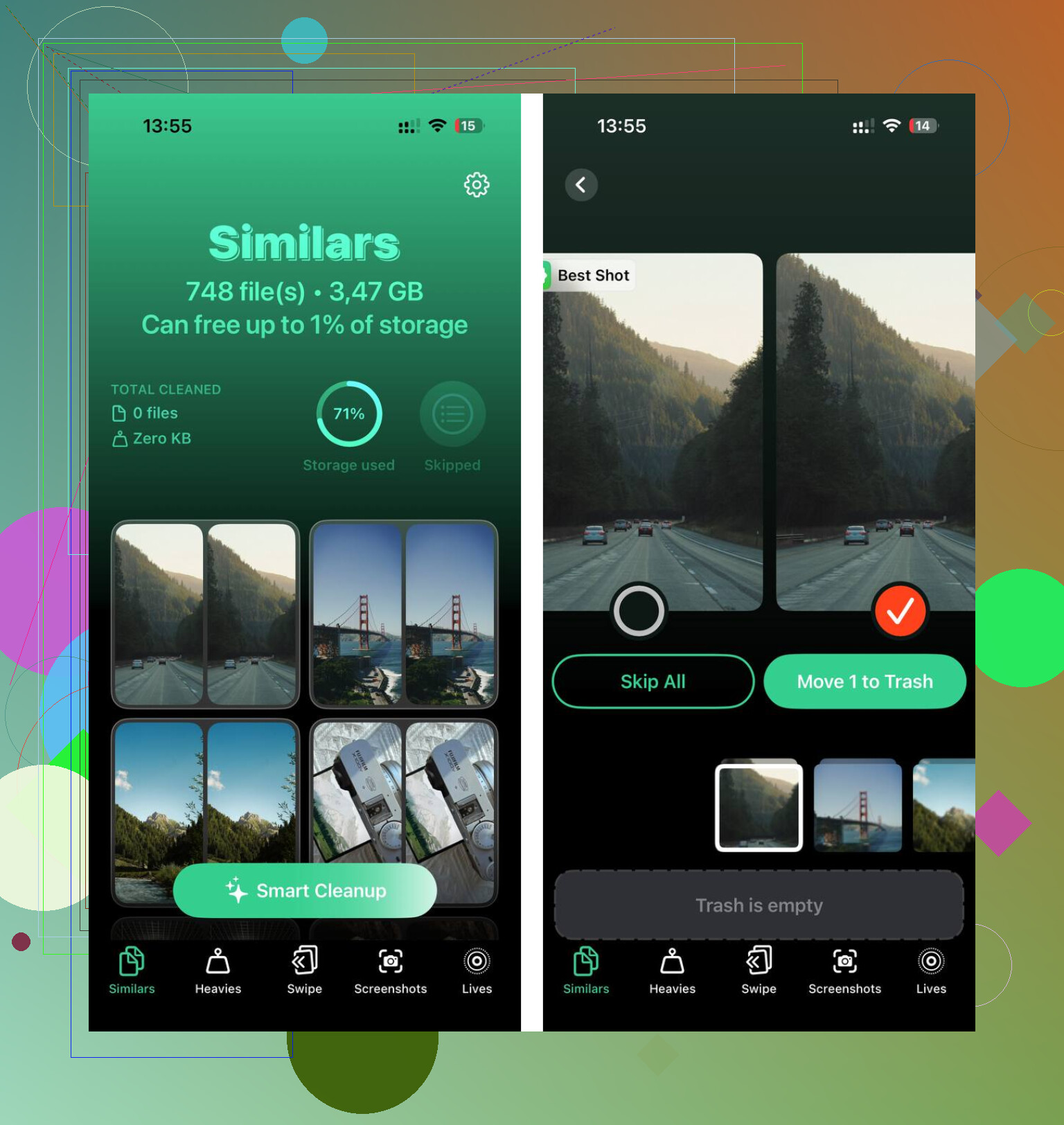
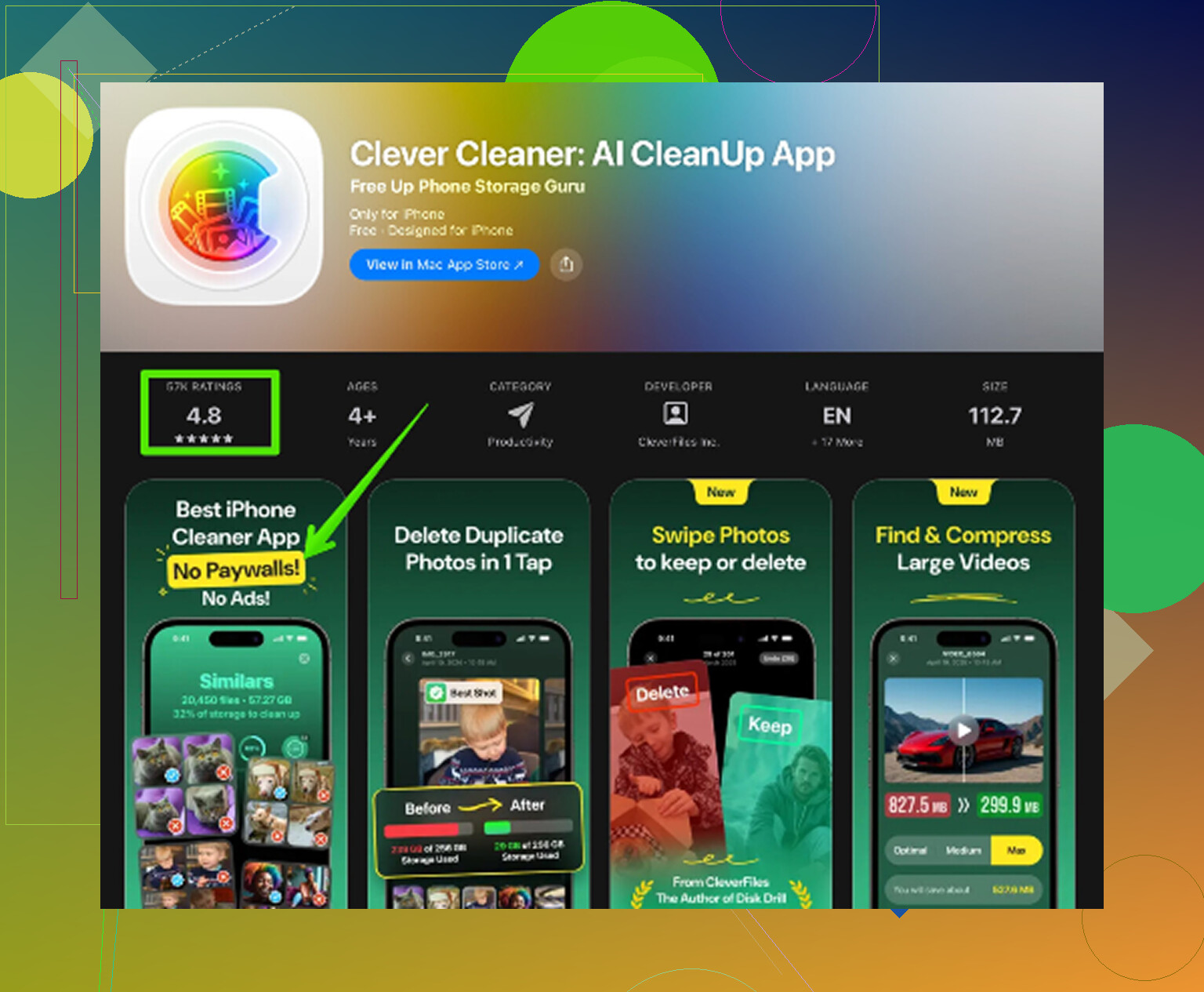
Cercare di eliminare le cose manualmente in Foto è doloroso se la libreria è grande. Clever Cleaner rende tutto molto più facile, ed è gratis senza pubblicità né abbonamento.
L ordine più utile è questo:
- Usa prima la scheda Heavies. Ordina i file dal più grande al più piccolo e mostra le dimensioni esatte dei file. Le vecchie registrazioni dello schermo e i video in 4K di solito occupano molto più spazio delle foto normali, quindi eliminarne anche solo pochi può fare davvero la differenza.
- Poi controlla Similars. Raggruppa le foto quasi duplicate e sceglie la più nitida di ogni gruppo. È utile per gli scatti a raffica, i tentativi ripetuti della stessa foto e le angolazioni leggermente diverse in cui te ne serve solo una.
- Dai un occhiata anche a Screenshots. Si accumulano in fretta, e la maggior parte smette di essere utile abbastanza rapidamente. L app mostra la dimensione del file prima che tu elimini qualsiasi cosa.
- Tutto viene elaborato sul telefono, quindi la libreria non viene caricata su un server esterno.
Dopo aver eliminato foto o video, svuota Eliminati di recente in Foto. Altrimenti lo spazio di archiviazione in realtà non tornerà ancora disponibile.
L ordine migliore è prima il controllo della batteria, poi le impostazioni, poi la pulizia dello spazio di archiviazione. Le modifiche alle impostazioni possono aiutare subito, ma liberare spazio di archiviazione spesso porta il miglioramento più grande. Fai tutto insieme e un iPhone più vecchio può tornare a sembrare molto più vicino alla normalità senza cancellare i tuoi dati.
Non continuare a forzare la chiusura di ogni app e a riaprirla tutto il giorno, perché questo può far sembrare un vecchio iPhone peggiore, non migliore. Vale la pena disattivare l’Aggiornamento app in background, ma lo considererei più una soluzione per batteria e calore che un interruttore magico per la velocità. Impedisce alle app di svolgere parte del lavoro quando non le stai usando, quindi il telefono potrebbe sembrare meno appesantito se alcune app sono rumorose in background. Probabilmente non farà sì che Messaggi o Fotocamera si aprano improvvisamente come su un telefono nuovo. Lo disattiverei globalmente per un giorno, poi lo riattiverei solo per le cose che ne hanno davvero bisogno, come mappe, meteo o app di messaggistica se noti ritardi. I punti su spazio di archiviazione e batteria sopra contano di più, ma questa impostazione è a basso rischio e facile da annullare.
Se il telefono si scalda quando inizia ad andare a scatti conta più dell’interruttore Aggiornamento app in background. Se rallenta dopo la ricarica, usando le mappe, registrando video, stando al sole o avviando un gioco, probabilmente stai incorrendo nel throttling termico. Disattivare Aggiornamento app in background potrebbe ridurre un po’ del lavoro in background, ma non risolverà un telefono che si sta rallentando da solo perché il chip o la batteria sono caldi.
La risposta breve è sì, può aiutare un po’, soprattutto con il consumo della batteria e una lentezza casuale tra le app. Non è la stessa cosa che aggiungere RAM o rendere il processore più veloce. iOS già blocca la maggior parte delle app in modo piuttosto aggressivo quando le lasci, quindi molte app comunque non fanno molto in background. Quelle che contano di solito sono posta, app social, archiviazione cloud, app di notizie, app fitness, widget e qualsiasi cosa che continui a controllare la posizione o a sincronizzarsi.
Non lo disattiverei aspettandomi che i tempi di avvio delle app cambino improvvisamente. Se Safari, Foto, Fotocamera o Impostazioni impiegano un’eternità ad aprirsi, Aggiornamento app in background probabilmente non è la causa principale. Questo indica più spazio di archiviazione insufficiente, una batteria debole, calore oppure il telefono su una versione di iOS che è semplicemente pesante per quel modello.
Un modo migliore di usare quell’impostazione non è disattivato per sempre per tutto, ma disattivato per le cose più rumorose. Vai su Impostazioni > Batteria e guarda quali app stanno usando energia in background. Se qualche app che usi a malapena mostra molta attività in background, è una buona candidata da disattivare in Aggiornamento app in background. Le app social di solito sono il primo posto in cui guarderei. Meteo, messaggistica, calendario e app di password/autenticazione sono quelle con cui starei più attento, perché i ritardi lì possono essere fastidiosi.
Una cosa che le persone dimenticano: Aggiornamento app in background è separato dalle notifiche. Disattivarlo di solito non significa smettere di ricevere notifiche, perché le notifiche push vengono gestite in modo diverso. Ma può significare che l’app sia meno pronta quando la apri. Per esempio, un’app di notizie potrebbe aggiornarsi solo dopo che la tocchi, oppure un’app di podcast potrebbe non avere già caricato il feed più recente. Questo è il compromesso. Meno lavoro in background, ma un po’ più di attesa dentro alcune app.
Sono d’accordo con i commenti su batteria e archiviazione, ma sarei meno entusiasta di inseguire ogni interruttore velocizza il tuo iPhone. Riduci movimento può far sembrare il telefono più reattivo perché le animazioni sono più corte o più semplici, ma non risolve davvero il rallentamento di fondo. Anche Modalità risparmio energetico è importante. Se la lasci attiva tutto il tempo, stai chiedendo al telefono di dare priorità alla batteria rispetto alle prestazioni, quindi giudicare la velocità mentre è attiva può essere fuorviante.
Per una prova rapida, farei così:
- Carica il telefono, lascialo raffreddare e riavvialo.
- Disattiva Aggiornamento app in background globalmente per 24 ore.
- Usa il telefono normalmente, non mentre è collegato e caldo.
- Controlla se il consumo della batteria e i rallentamenti casuali migliorano.
- Se aiuta, riattivalo solo per le app che hanno davvero bisogno di restare aggiornate.
Se dopo questo non cambia nulla, smetti di dare la colpa a quell’impostazione. Controlla lo spazio libero, la salute della batteria e se un’app si sta comportando male. Se lo spazio di archiviazione è scarso, elimina video grandi e vecchi allegati dei messaggi prima di preoccuparti di piccole impostazioni. Se usi qualcosa come Clever Cleaner per ordinare il disordine nelle foto, va bene, ma la parte importante resta eliminare i file grandi e svuotare Dopo 30 giorni in Eliminati di recente. Nessuna app di pulizia farà comportare una batteria usurata o un telefono surriscaldato come hardware nuovo.
Quindi sì, disattiva Aggiornamento app in background. È a basso rischio e reversibile. Basta impostare correttamente le aspettative: è più un’impostazione per fare in modo che il vecchio telefono sprechi meno energia in background che un vero miglioramento delle prestazioni.
Non aspettarti che quell’interruttore risolva un telefono intasato.
L’Aggiornamento app in background può ridurre l’attività in background, ma non controlla ogni processo in background sull’iPhone. Foto di iCloud, installazioni di app, indicizzazione di Spotlight, pulizia del sistema, analisi delle foto e attività di manutenzione legate agli aggiornamenti possono comunque continuare. Quindi, se hai appena aggiornato iOS, ripristinato da un backup, eliminato un sacco di foto o liberato spazio di archiviazione, il telefono potrebbe comportarsi in modo strano per un po’ mentre si rimette in pari. In quel caso, cambiare subito dieci impostazioni può rendere più difficile capire cosa abbia davvero aiutato.
Userei l’Aggiornamento app in background come strumento per ridurre il rumore, non come rimedio per la velocità. Disattivalo per le app che non devono essere aggiornate quando le apri: app di shopping, app social che controlli manualmente, app di notizie, app casuali di negozi, ecc. Lascialo attivo solo dove i dati non aggiornati ti darebbero fastidio. Se disattivarlo fa sì che un’app resti lì a caricare ogni volta, probabilmente quell’app ne traeva beneficio.
Il test rapido e noioso è: riavvia, assicurati di avere un po’ di spazio libero, collegalo al caricatore con il Wi-Fi durante la notte, poi giudicalo il giorno dopo. Se continua ad avere rallentamenti nell’aprire le app Apple di base, l’Aggiornamento app in background non è mai stato il problema principale. A quel punto sospetterei lo stato della batteria, la pressione dello spazio di archiviazione o semplicemente il fatto che il telefono sia vicino al limite di ciò su cui quella versione di iOS riesce ancora a funzionare bene.