我不小心从 Mac 上一个采用 APFS 格式的外置 SSD 中删除了文件,如果可能的话需要将其恢复。我还没有向该驱动器写入太多新数据,但我不确定哪些 Mac 数据恢复工具或步骤对 APFS SSD 文件恢复最安全。
用户 1
先不要再往那个驱动器里写入任何内容。这才是最关键的。如果已删除的文件还留在未使用空间中,那么每一个新文件、应用安装、扫描缓存或修复尝试,都可能让恢复情况变得更糟。
你是否能把文件找回来,主要取决于两点:删除之后发生了什么,以及它是什么类型的驱动器。
如果这是一个 APFS 驱动器,而且你只是删除了文件,或者甚至只是在“磁盘工具”里做了快速格式化,那还是有真实机会的。快速格式化通常只是重建文件系统结构,并不一定会立刻覆盖掉所有旧数据。所以如果从那之后你还没有往里面复制一大堆新东西,恢复软件可能仍然能找到很多内容。
更棘手的情况是启用了 TRIM 的 SSD。现代 Mac 的内置 SSD 通常都启用了 TRIM,一旦那些被删除的块被清除,普通恢复工具就无法把它们找回来了。外置 SSD 则没那么好判断,因为 TRIM 是否生效取决于硬盘盒和连接方式。有些会传递 TRIM,有些不会。所以外置 SSD 有时候会比你想象中更容易恢复,但你还是要尽快处理。
我之前不小心删除了一个 APFS 文件夹并清空了废纸篓,当时用 Disk Drill 的效果最好。我没有把它安装到出问题的驱动器上,这一点很重要。
我当时基本上是这样做的:
- 把 Disk Drill 安装到另一个单独的驱动器上。
- 连接那个包含已删除数据的 APFS 驱动器。
- 当 macOS 提示时,授予“完全磁盘访问权限”。
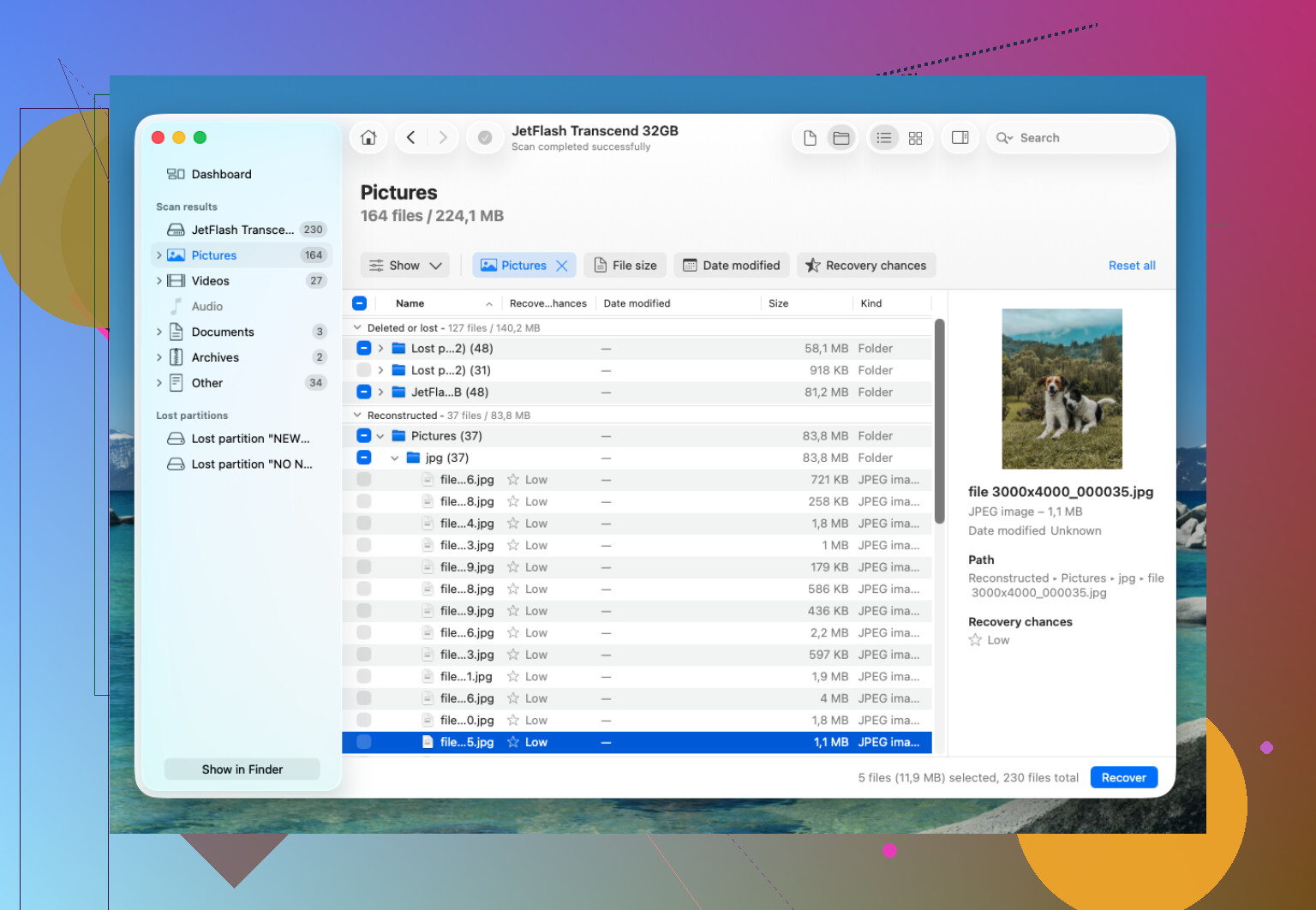
- 扫描整个 APFS 宗卷,而不是只扫某个随便的文件夹。
- 在恢复任何内容之前,先让扫描完整结束。
- 先预览文件,确认它们确实可以正常读取。
- 把恢复出来的文件保存到另一个不同的驱动器上。
文件夹结构帮了大忙。它恢复了我很多文件,并保留了原始文件名和文件夹,而不是把所有内容都丢进一个巨大的未命名文件堆里。
如果你没有 Time Machine 备份,恢复软件可能就是下一步该尝试的东西了。另外,在放弃之前也检查一下 APFS 快照。即使没有连接 Time Machine 驱动器,macOS 也可能保留本地快照。你的情况里它们不一定存在,但值得查看一下。
我不建议你先运行“磁盘工具”的“急救”,除非你已经把重要内容都恢复出来了。修复工具可能会更改文件系统,而这有时会让恢复变得更困难。先恢复,后修复。
如果驱动器在物理层面表现异常,那就是另一回事了。如果它无法被检测到、会随机断开、发出咔嗒声、扫描时卡住,或者让 Mac 死机,那就别再继续折腾了,直接联系专业恢复实验室。靠谱的实验室通常会先提供评估,而且很多都采用“没有数据,不收费”的方式。它比软件恢复更贵,但如果真的是驱动器本身在故障,这条路会更安全。
不要让恢复软件“修复”或将任何内容保存回该 SSD,即使它提出要重建文件夹或创建恢复库。我同意 @mikeappsreviewer 的看法,停止写入是最关键的一步,但如果这些文件很重要,我会先克隆/制作这个外置 SSD 的镜像,再扫描副本。这样一来,如果 Disk Drill 或任何其他工具卡住、崩溃,或者硬盘开始表现异常,你也不会把唯一的一次机会浪费在原始盘上。对于 APFS,如果文件系统记录仍然存在,文件名和文件夹可能会恢复出来,但如果 TRIM 已经清除了这些块,预览通常会很快告诉你真实情况。将恢复出的文件保存到你的 Mac 内置硬盘或另一块外置磁盘,绝不要保存回同一块盘。