Mon iPhone indique que Photos utilise beaucoup d’espace de stockage, mais je ne veux perdre aucune photo. Existe-t-il un moyen sûr d’effacer les données, le cache ou les fichiers inutiles de Photos tout en conservant l’intégralité de ma photothèque ?
Le moyen le plus rapide que j’ai trouvé pour faire disparaître l’avertissement « Stockage de l’iPhone presque saturé » a été de me concentrer sur la photothèque. Les astuces de stockage prises au hasard n’ont pas eu autant d’effet.
Je commencerais par les photos en double et similaires, puis je vérifierais les vidéos volumineuses. Quelques enregistrements longs ou en 4K peuvent à eux seuls occuper plusieurs gigaoctets. Les Live Photos et les anciennes captures d’écran méritent également d’être examinées, car elles ont tendance à s’accumuler discrètement.
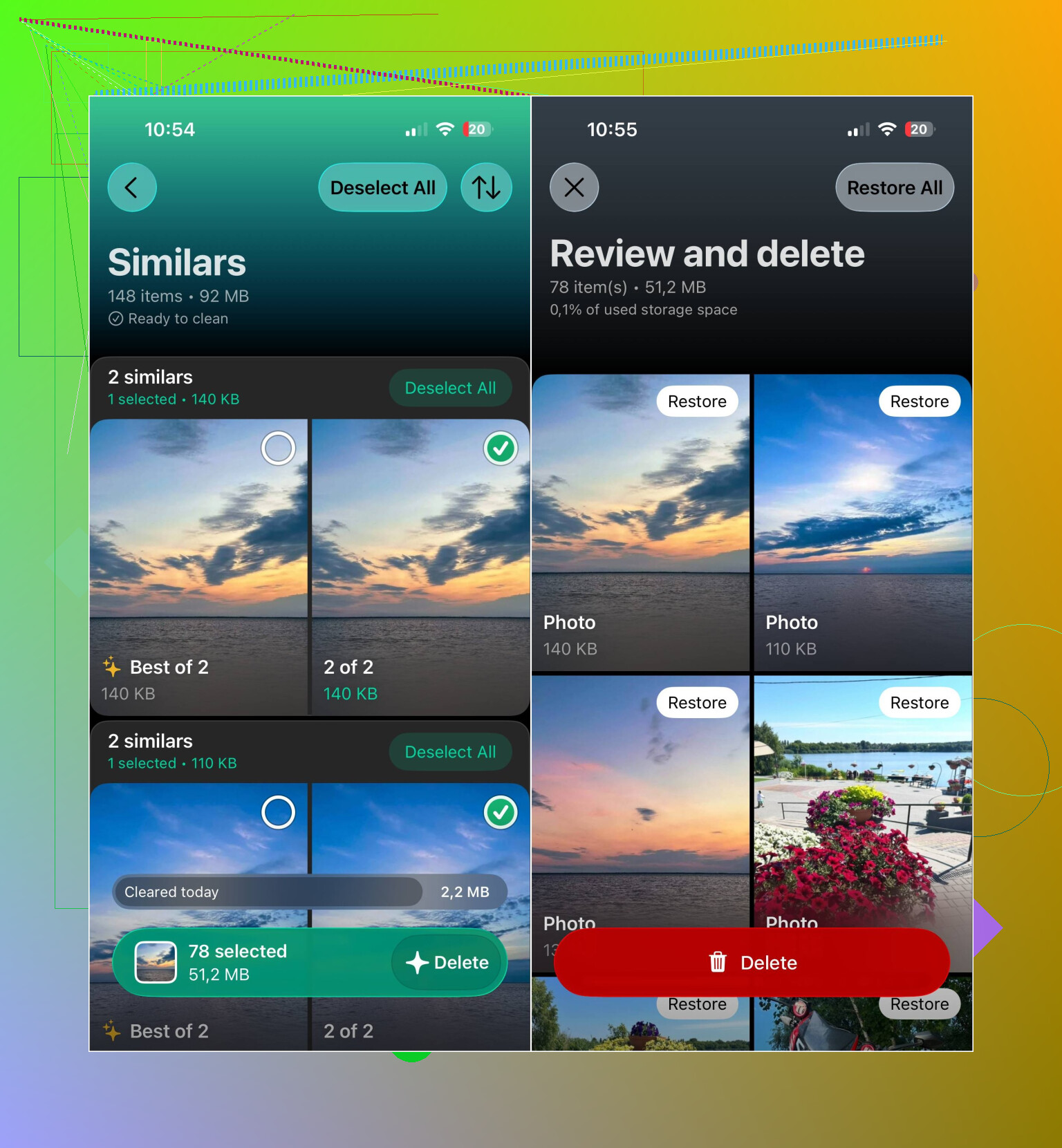
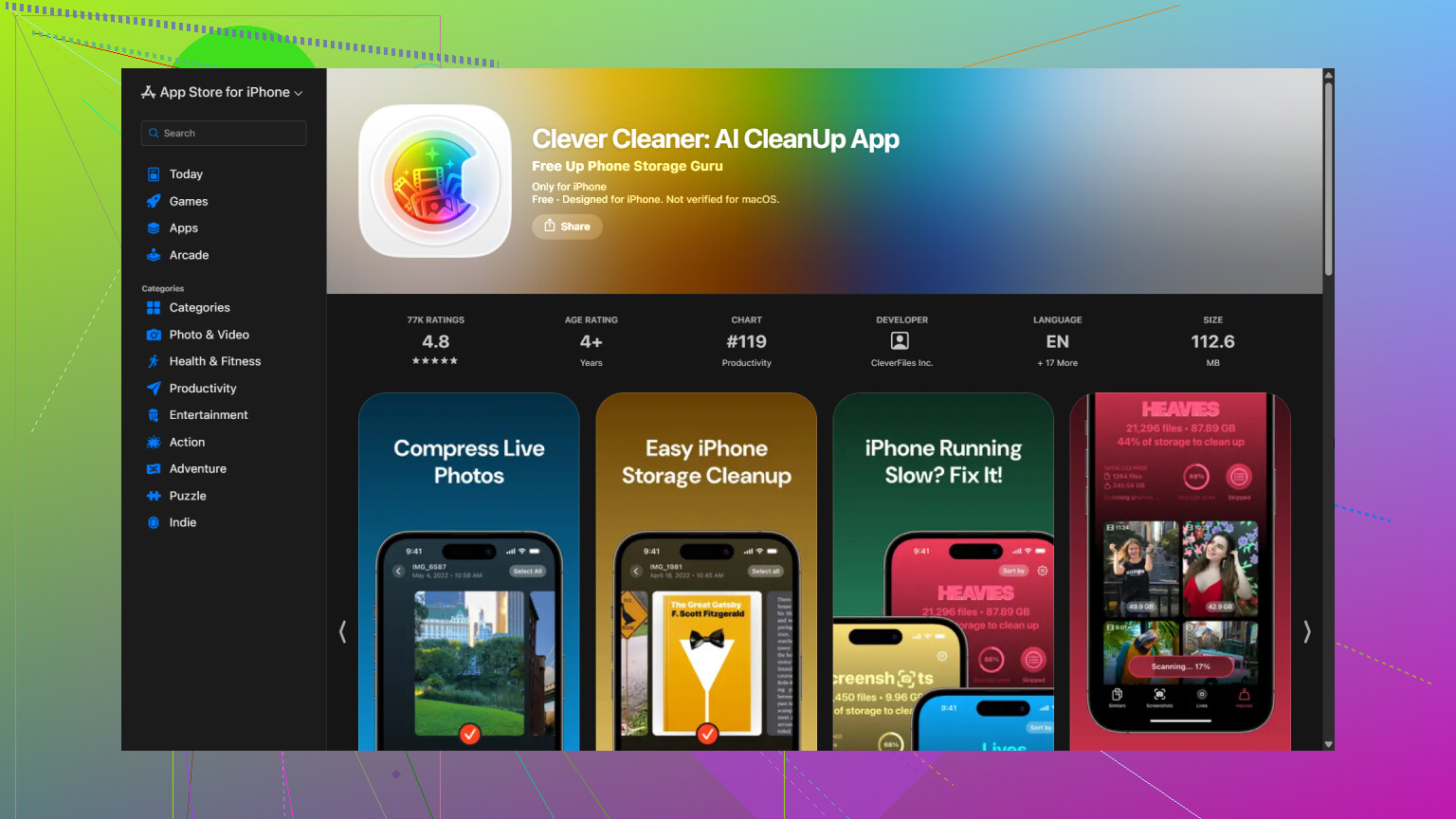
Trier tout cela manuellement peut prendre une éternité, j’ai donc utilisé Clever Cleaner. L’application regroupe les photos en double et similaires, les vidéos en double, les Live Photos, les captures d’écran et les fichiers volumineux afin que vous puissiez les examiner séparément.
Voici un ordre de nettoyage pratique :
- Analysez la photothèque avec Clever Cleaner.
- Examinez d’abord les photos en double et similaires.
- Vérifiez les vidéos volumineuses et les vidéos en double.
- Supprimez les Live Photos indésirables ou compressez celles que vous souhaitez conserver.
- Supprimez les captures d’écran dont vous n’avez plus besoin.
- Compressez les photos et les captures d’écran qui n’ont pas besoin d’être conservées en taille réelle.
- Ouvrez Photos et videz l’album Supprimés récemment. Sinon, les fichiers continueront d’occuper de l’espace pendant un certain temps.
L’application propose également la fonction Nettoyage intelligent pour traiter plusieurs catégories à la fois. Si vous préférez prendre vous-même une décision pour chaque photo, le mode Balayage vous permet de parcourir la galerie image par image et reste illimité. L’application est gratuite, ne contient aucune publicité et ne nécessite aucun abonnement pour commencer, bien que certaines fonctions de nettoyage soient désormais soumises à une limite quotidienne assez généreuse pour les nouveaux utilisateurs.
Si vous utilisez Photos iCloud, activez Optimiser le stockage de l’iPhone dans Réglages > Photos. Cette option conserve des copies moins volumineuses sur le téléphone tandis que les originaux restent dans iCloud, ce qui peut libérer une quantité appréciable de stockage local sans supprimer vos photos.
Dans mon cas, les doublons, les vidéos volumineuses, les Live Photos et les captures d’écran oubliées étaient les principaux responsables de la saturation du stockage. Une fois ces éléments traités, garder la photothèque sous contrôle demande beaucoup moins de travail.
Ne supprimez pas de photos de l’app Photos pendant la synchronisation avec Photos iCloud, car elles seraient également supprimées d’iCloud et de vos autres appareils synchronisés. Il n’existe pas de cache photo distinct que vous puissiez vider en toute sécurité. Sauvegardez donc d’abord les originaux, puis utilisez Optimiser le stockage de l’iPhone pour réduire l’espace utilisé localement sans supprimer la photothèque.
Photos iCloud est un service de synchronisation, et non une sauvegarde distincte. Si vous supprimez un élément sur votre téléphone, cette suppression est généralement synchronisée partout, y compris dans l’album Supprimées récemment. Avant tout nettoyage, créez une copie distincte sur un Mac, un PC ou un disque externe, puis vérifiez que les fichiers s’ouvrent correctement.
Optimiser le stockage de l’iPhone est l’option la plus sûre pour gagner de l’espace, mais ce n’est pas un bouton permettant de vider instantanément le cache. Lorsque de l’espace est nécessaire, le téléphone remplace les originaux en pleine résolution par des versions locales plus petites. La quantité de stockage utilisée peut donc mettre du temps à diminuer. Laissez le téléphone connecté au Wi-Fi et à une source d’alimentation, puis vérifiez que le téléversement est terminé et que votre forfait iCloud dispose de suffisamment d’espace.
Il n’existe aucune méthode prise en charge permettant de purger le cache de Photos afin de récupérer plusieurs gigaoctets tout en conservant localement la même photothèque en pleine résolution. Des applications telles que Clever Cleaner peuvent vous aider à repérer les fichiers à supprimer ou à compresser, mais elles ne peuvent pas libérer une quantité significative d’espace sans modifier ou supprimer des éléments. Si l’espace total occupé par Photos semble bloqué, redémarrez le téléphone et laissez à iOS le temps de le recalculer avant de prendre des mesures plus radicales.

Les photos copiées sur l’iPhone via le Finder ou une ancienne synchronisation avec iTunes constituent un cas distinct. L’option « Optimiser le stockage de l’iPhone » d’iCloud peut ne pas réduire l’espace qu’elles occupent, puisqu’elles proviennent d’un ordinateur et non d’iCloud. Recherchez des albums intitulés « Depuis mon Mac » ou similaires. Pour récupérer cet espace en toute sécurité, modifiez la sélection des photos à synchroniser sur l’ordinateur d’origine. Les copies disparaîtront du téléphone, tandis que les fichiers sources resteront sur l’ordinateur.
Pour les photos prises avec l’iPhone, @smarthacker7552sync a raison : il n’existe aucun bouton utile permettant de vider le cache. Vérifiez que le chargement des photos sur iCloud est terminé, sélectionnez « Optimiser le stockage de l’iPhone » et laissez iOS gérer les originaux stockés localement. Évitez l’astuce courante consistant à désactiver Photos iCloud, à choisir « Supprimer de l’iPhone », puis à réactiver immédiatement Photos iCloud, sauf si vous avez vérifié vos sauvegardes. Un chargement bloqué ou incomplet peut transformer ce raccourci en problème de photos manquantes.
La compression des photos pour gagner de l’espace est l’étape sur laquelle je prendrais mon temps. Quelques personnes en ont parlé comme si cela n’avait aucune conséquence, mais compresser une photo signifie remplacer l’original par une copie de moins bonne qualité. Ce n’est pas vider un cache, c’est supprimer des détails que vous ne pourrez pas récupérer. Cela convient aux captures d’écran sans importance, mais beaucoup moins aux photos auxquelles vous tenez vraiment. Donc, si vous choisissez cette option avec un outil quelconque, ne ciblez que les fichiers inutiles.
@dave_tech a parfaitement résumé ce que tout le monde semble oublier : Photos iCloud sert à la synchronisation, pas à la sauvegarde. J’insisterais encore davantage là-dessus. Optimiser le stockage n’est utile qu’une fois l’envoi de tous les fichiers terminé, et si vos 5 Go gratuits sur iCloud sont saturés, l’envoi reste simplement bloqué tandis que l’espace occupé par vos photos demeure élevé. Vérifiez la barre en bas de Réglages > Photos et assurez-vous qu’elle indique que la photothèque a été envoyée avant de toucher à quoi que ce soit.
La suggestion d’utiliser Clever Cleaner est pertinente pour une tâche précise : repérer rapidement les doublons et les vidéos volumineuses afin de ne pas passer une heure à faire défiler vos fichiers. Mais l’application ne récupère pas miraculeusement de l’espace sans que vous supprimiez ou réduisiez quelque chose, et il n’existe aucun cache caché de Photos qu’elle pourrait effacer. Considérez-la comme un outil de tri, pas comme un bouton de nettoyage.
Honnêtement, pour beaucoup de gens, le gain réel le plus rapide est assez banal : trouvez vos vidéos 4K les plus longues, transférez celles dont vous n’avez pas besoin vers un ordinateur ou un disque, puis videz l’album Supprimées récemment. Les vidéos occupent de très loin plus d’espace que les photos, et supprimer seulement une ou deux séquences peut libérer davantage d’espace que la suppression de centaines de photos.